

Las fotos son material de muestra; no documentan un mismo viaje. El video y el retrato editado que ves aquí son archivos guardados en el editor web. Puedes probar las mismas muestras o empezar con tus fotos. Créditos de las fotos y la música
Crear un video con fotos y música
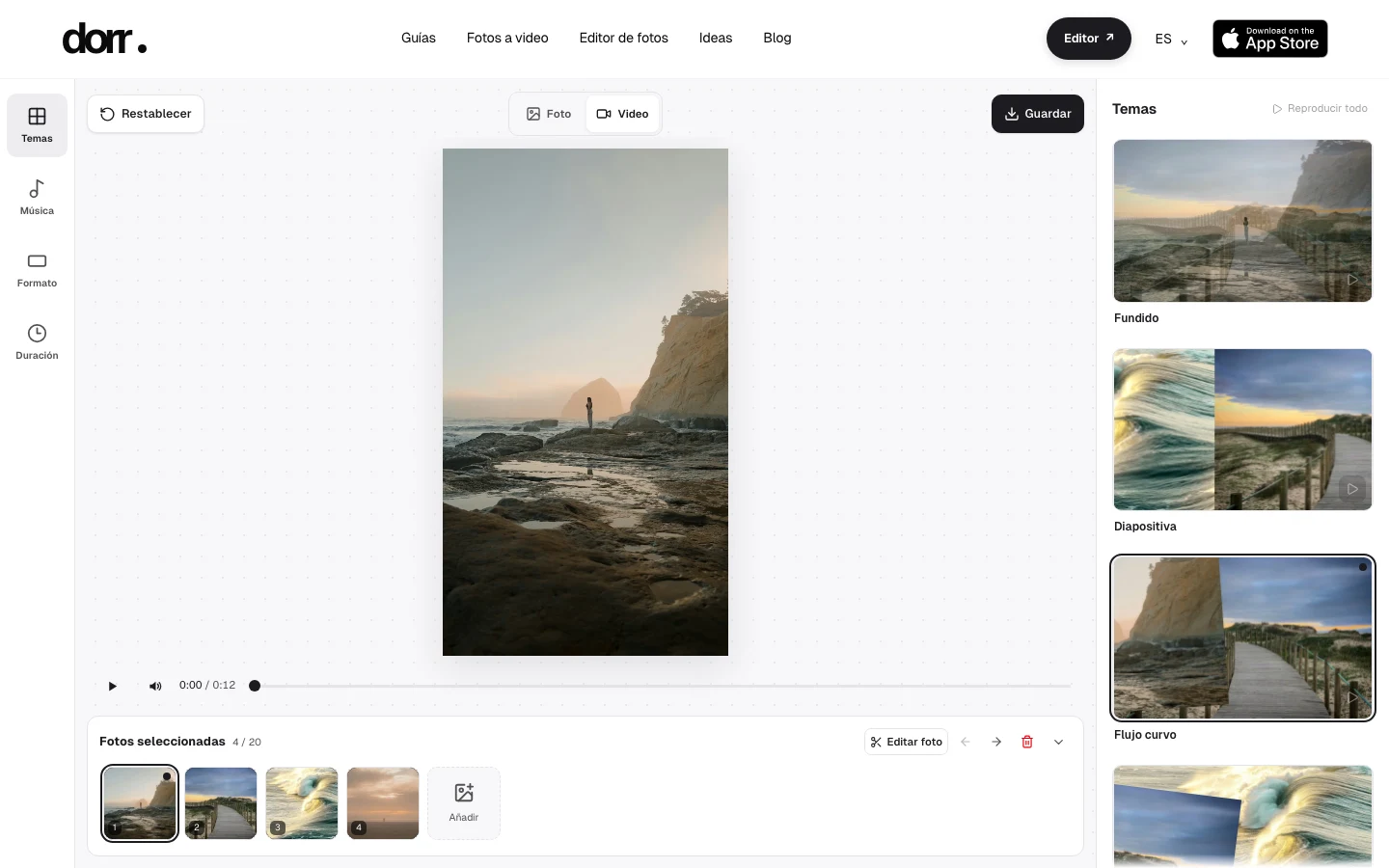
Este ejemplo combina cuatro fotos de costa con el tema Flujo curvo, la canción incluida Brillo rápido y el formato vertical 9:16. Reproduce el resultado y sigue los ajustes para crear tu versión.
Archivo creado en la web · unos 12 segundos · 720 × 1280 · Flujo curvo · Brillo rápido. El video tiene música.
Empezar con cuatro fotos
Elige «Probar la muestra». Se abren cuatro fotos en este orden: costa, paseo junto al mar, ola y atardecer. Conserva el orden para este ejemplo. Si usas tus fotos, añade de 2 a 20 imágenes y ordénalas antes de elegir el tema.
Revisar el tema y el formato
El enlace selecciona Flujo curvo y Vertical 9:16. Revisa la vista previa: el tema define el movimiento y las transiciones de las fotos. Puedes probar Cuadrado 1:1 u Horizontal 16:9 si prefieres otro encuadre.
Elegir música y una duración de 12 segundos
En Música, elige Brillo rápido y ajusta Duración total a 12 segundos. Selecciona ambos ajustes después de abrir el editor: el enlace solo incluye el tema y la relación de aspecto. También puedes elegir Sin música.
Previsualizar y guardar el video
Reproduce la vista previa para revisar la secuencia, el encuadre y el sonido. Elige Guardar y mantén visible esta pestaña mientras se crea el video. Después guarda el archivo terminado. El ejemplo dura 12,122 segundos: la grabación del navegador puede generar una pequeña diferencia respecto a los 12 segundos elegidos.
Dar un estilo vintage a un retrato
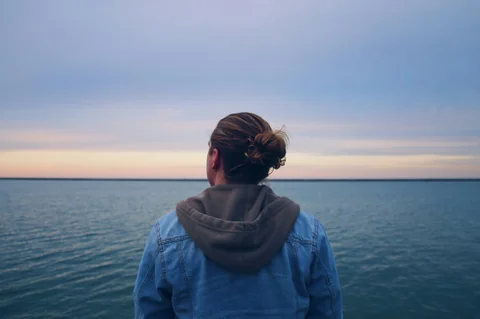
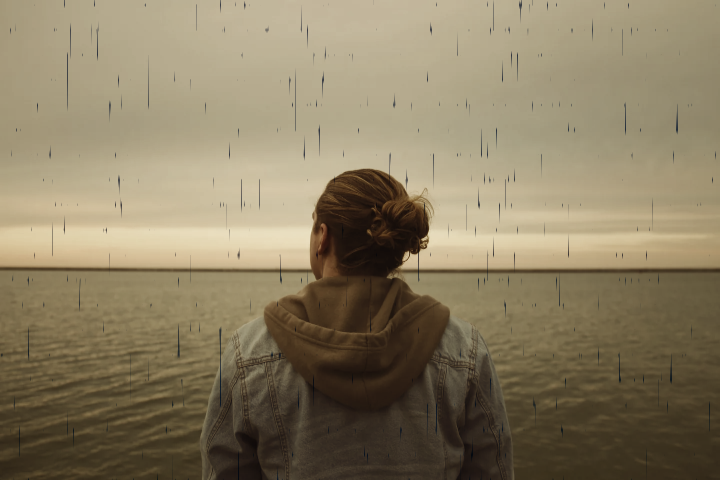
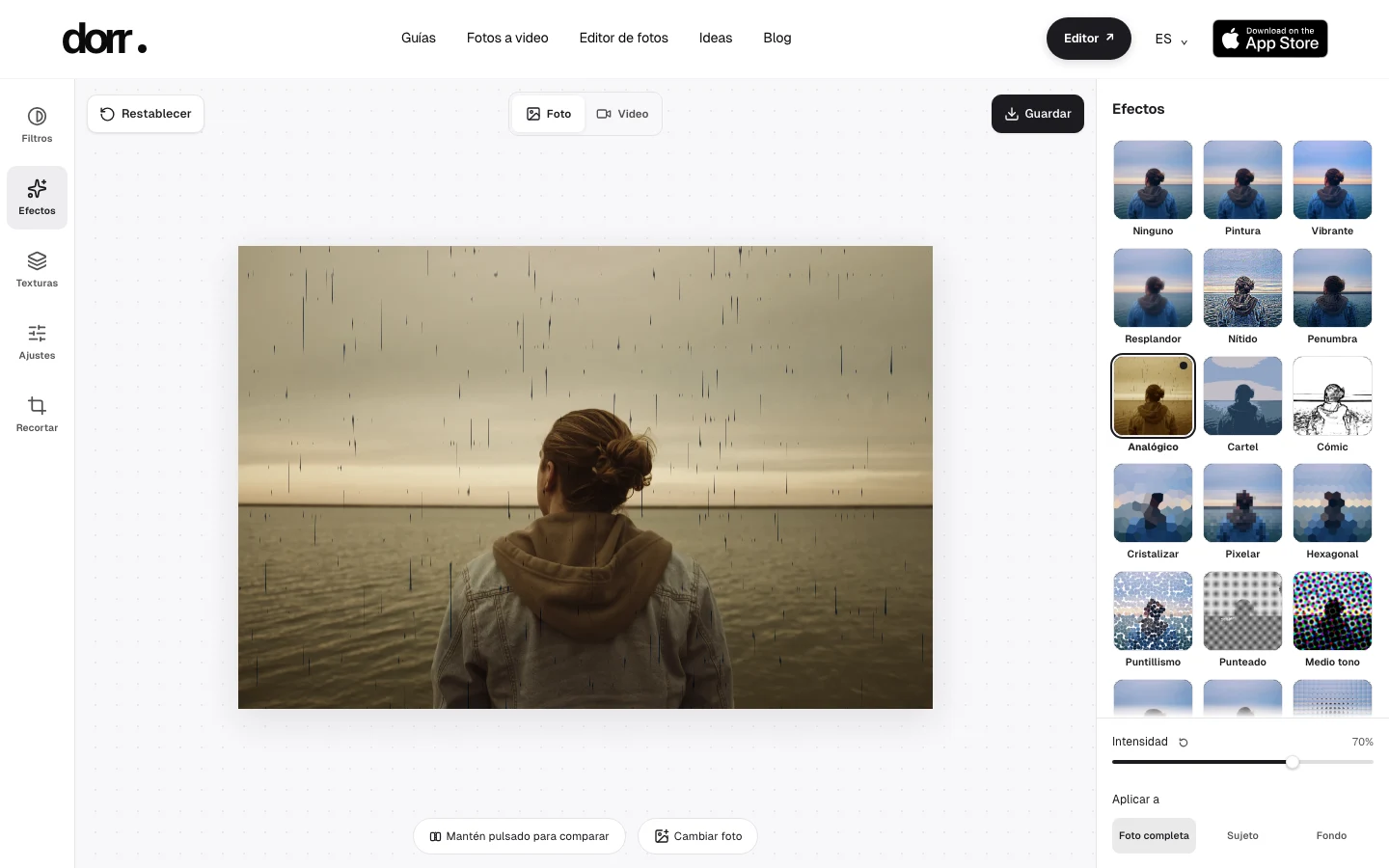
En el segundo ejemplo, aplica Analógico al 70% a toda la foto. Compara la original con el PNG guardado que aparece abajo. Usar la misma foto y el mismo encuadre ayuda a apreciar el efecto.
Abrir el ejemplo de foto
«Probar la muestra» abre el retrato con Analógico, intensidad del 70% y Foto completa ya seleccionados. En Efectos, comprueba que Analógico esté seleccionado. En este ejemplo no se añaden filtros ni texturas.
Comparar y ajustar la intensidad
Usa el control de comparación con la original para revisar el rostro, el cielo y las sombras. Mueve el control de intensidad si el efecto resulta demasiado fuerte. La muestra usa Foto completa; Sujeto y Fondo son opciones independientes y pueden requerir descargar un modelo de separación.
Guardar el PNG
Elige Guardar para crear un PNG de hasta 720 píxeles en el lado más largo. Esta muestra produce un archivo de 720 × 480. Revisa el resultado y guárdalo antes de salir del editor.
Tamaños, formatos y procesamiento en el navegador
Estos son los tamaños de salida del editor web. El límite de 720 píxeles para fotos se refiere al lado más largo, no siempre a la altura.
| Resultado | Tamaño en píxeles | Archivo |
|---|---|---|
| Foto | Lado más largo: hasta 720 | PNG |
| Video 9:16 | 720 × 1280 | MP4 / WebM |
| Video 1:1 | 720 × 720 | MP4 / WebM |
| Video 16:9 | 1280 × 720 | MP4 / WebM |
Las fotos se guardan como PNG. Los videos usan MP4 si el navegador admite el formato de grabación necesario; en caso contrario, WebM. Ambos son formatos de archivo de video y la disponibilidad depende del navegador. Revisa la extensión antes de compartir: la app de destino puede tener sus propios requisitos.
Las fotos y las ediciones se procesan en el navegador, sin subirlas a un servidor para editarlas. El editor sí descarga recursos y, cuando hace falta, un modelo para separar el sujeto; también pueden enviarse eventos de analítica. Esto no significa que el sitio funcione sin conexión o sin solicitudes de red.
Preguntas sobre el editor web
¿El editor web es gratis? ¿Necesito una cuenta?
El editor web es gratis, incluido el guardado en los tamaños indicados arriba. No necesitas cuenta, suscripción ni instalar una app.
¿Mis fotos se suben a un servidor para editarlas?
No. Las fotos que seleccionas se procesan en el navegador. Las descargas de muestras, música o del modelo de separación y la analítica son comunicaciones independientes; el procesamiento local no implica ausencia total de tráfico de red.
¿Cuántas fotos puedo usar? ¿Puedo añadir mi música?
Puedes usar de 2 a 20 fotos, 26 temas y 20 canciones incluidas, o elegir Sin música. No se pueden importar archivos de audio propios ni música de servicios de streaming. El editor crea videos de imágenes fijas; no edita clips existentes ni anima sujetos con IA.
¿En qué resolución y formato puedo guardar?
Las fotos se guardan como PNG de hasta 720 píxeles en el lado más largo. Los videos se guardan en 720 × 1280, 720 × 720 o 1280 × 720, como MP4 o WebM según el navegador. El editor web no exporta en 1080p.
¿Puedo cambiar de pestaña mientras se guarda el video?
Mantén visible la pestaña del editor hasta que termine. Cambiar de pestaña, bloquear la pantalla o cerrar la página puede interrumpir la grabación. Cuando el resultado esté listo, guarda el archivo antes de salir.
¿Puedo continuar el proyecto web en la app móvil?
Los proyectos web y sus ajustes no se transfieren automáticamente a la app móvil. Guarda primero el resultado web y empieza un proyecto nuevo con tus fotos en la app. La app añade texto y más herramientas de edición; con Dorr Pro puedes guardar en 1080p y usar funciones premium sin anuncios.