

写真エフェクト・エフェクト
強さ35・70・100%で変わること
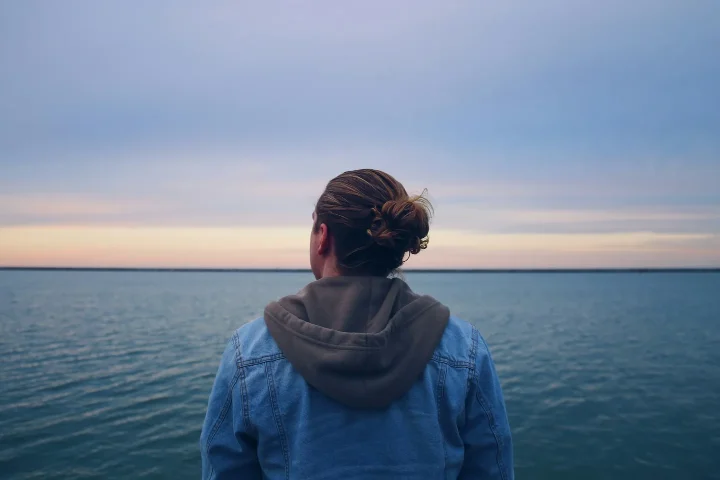
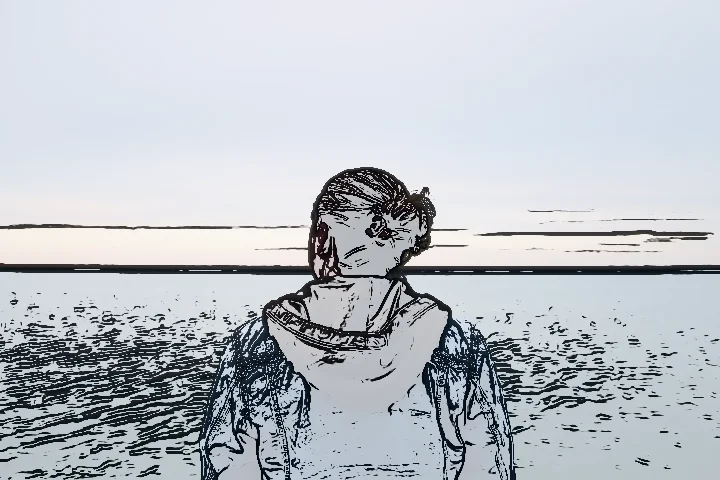
100%ではサンプルが色のない白黒の線画になります。ほとんどの部分が白くなるため、明るさは約68%、コントラストは約60%上がります。70%では淡い色が少し残り(明るさ約+48%)、35%では色あせた写真の上に鉛筆の線が重なり、元の写真がまだはっきりわかります(明るさ約+27%)。
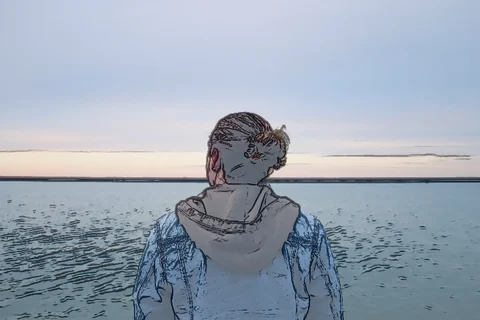
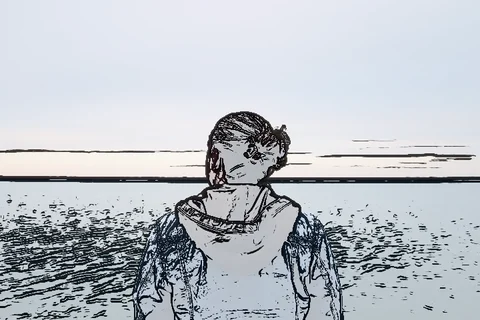
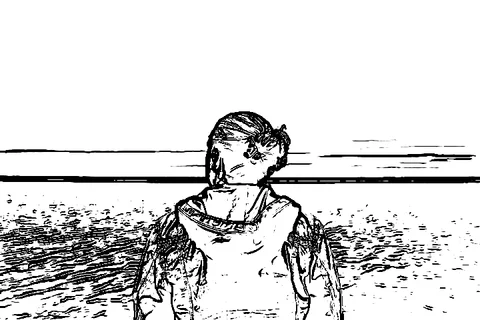
このページの画像から測定した値です。結果は写真によって異なります。
細部の多い写真では
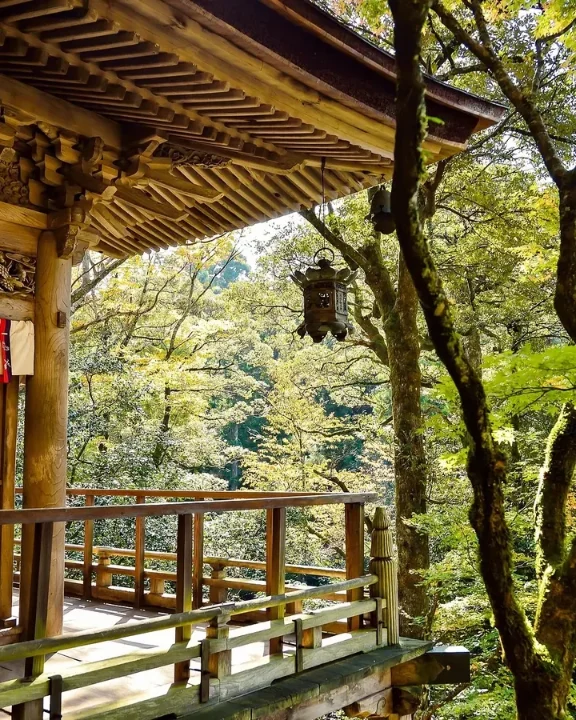
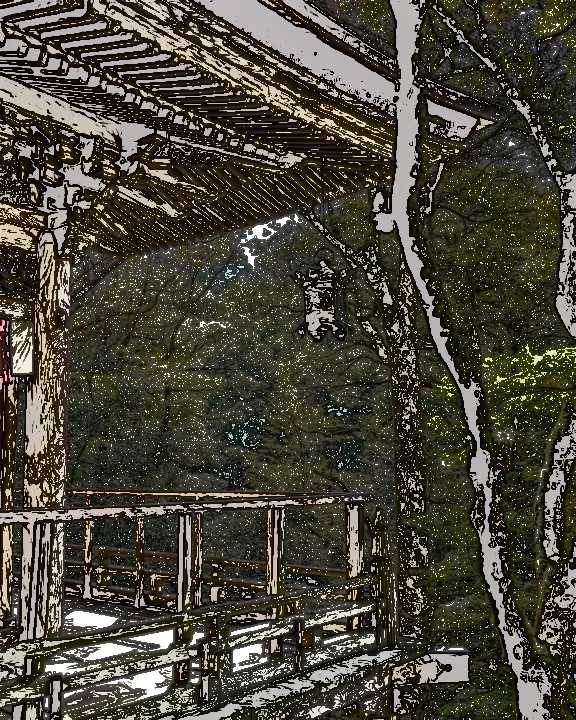
葉や枝、木の装飾がすべて線になるため絵が密になり、70%では明るさが逆に約33%下がります。サンプルが明るくなったのとは反対です。「鉛筆」は、空を背景にした人物のように、被写体がはっきりして背景がシンプルな写真でいちばんきれいに仕上がります。
ブラウザーで手軽に
オンラインで写真を鉛筆画風にする方法
写真を開く
自分の写真かサンプルで始めます。写真はブラウザー内で編集され、編集のためにアップロードされません。
エフェクト →「鉛筆」を選ぶ
70%前後から始め、色のない線画にしたいときは100%にします。被写体がはっきりして背景がシンプルな写真ほど、線がきれいに出ます。
Dorr Proで保存
Pro項目のため、ウェブエディターではプレビューのみ表示されます。保存にはiPhone・AndroidアプリのDorr Proが必要です。ウェブで保存するには外すか、下の無料項目を試してください。
写真エフェクト・エフェクト
鉛筆・エッジ検出・輪郭強調・漫画の違い
同じサンプルにそれぞれ70%を適用し、似た加工を並べて比べました。
鉛筆PRO
紙のような明るい下地に、濃い鉛筆の線。
「鉛筆」を試す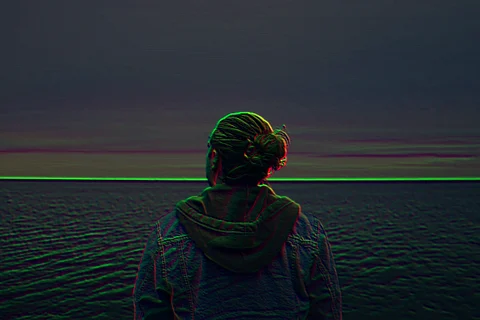
エッジ検出
暗い背景に、光るカラフルな輪郭線。
「エッジ検出」を試す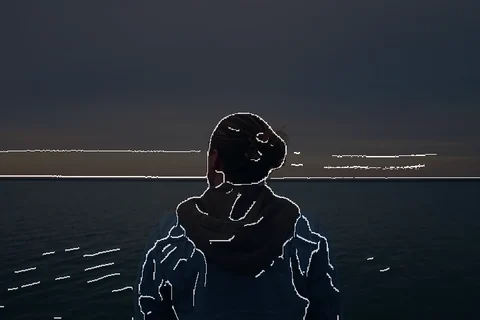
輪郭強調
暗い背景に細い白の輪郭線。
「輪郭強調」を試す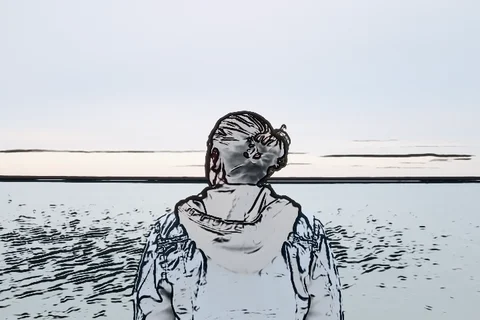
漫画
白地に黒いインクの輪郭線と、淡いグレーの陰影。
「漫画」を試す
写真エフェクト・エフェクト
「鉛筆」の概要
| 分類 | エフェクト |
|---|---|
| Dorrでの名前 | 鉛筆 |
| 強さ | 0〜100%、70%前後から |
| 適用対象 | 全体・被写体・背景 |
| 料金 | Pro:ウェブで無料プレビュー、保存はアプリのDorr Pro |
| ウェブでの保存 | プレビューのみ |
知っておきたいこと
よくある質問
「鉛筆」は無料ですか?
「鉛筆」はPro項目です。ウェブエディターでは無料でプレビューできます。保存するにはiPhone・AndroidアプリのDorr Proを使うか、外して無料の加工で保存してください。
無料のスケッチ風エフェクトはありますか?
はい。「漫画」は白地に黒い輪郭線と淡い陰影を描き、無料で保存できます。「エッジ検出」と「輪郭強調」は暗い背景に明るい輪郭線を描きます。3つともウェブエディターとアプリで無料です。
アプリでも同じ「鉛筆」ですか?
はい。ウェブエディターはDorrアプリと同じ「鉛筆」を使います。アプリではテキストの追加、遠近補正、取り消しもでき、Dorr ProならHDで保存できます。
次の写真も、Dorrで
iPhone・Android向け Dorrアプリ
写真を仕上げて、動画につないで。 iPhoneとAndroidで、いつでも自分だけの物語を。
iPhone(iOS 18以降)・Android 10以降・無料ダウンロード