

照片效果 · 滤镜
怀旧棕褐色照片滤镜
Dorr 的“怀旧”滤镜会把照片的色彩换成温暖的米色和棕色调,像一张老照片。35%–70% 时大部分原有色彩会变成柔和的米色;100% 时整张照片变成更深的棕色。亮度和对比度几乎不变。你可以在网页编辑器中免费使用并保存为 PNG,无需注册。
免费 · 无需注册 · 照片在浏览器中处理
照片效果 · 滤镜
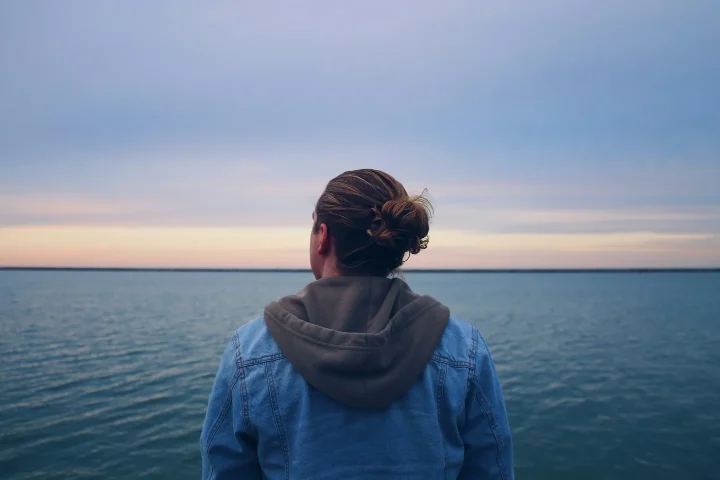
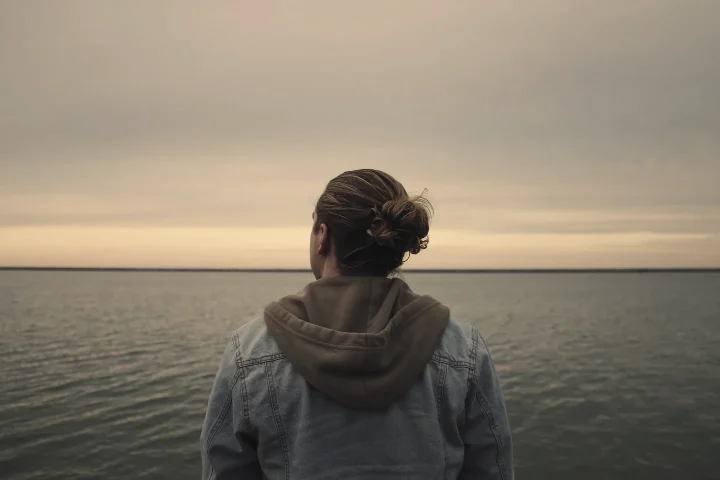
强度 35%、70% 和 100% 的变化
35% 时,天空和海面的蓝色已经褪去,平均饱和度约降低 50%。70% 时整体色调由冷转为温暖的米色。100% 时棕色本身变得浓郁,因此测得的饱和度又会回升(比原图约高 10%),只是这次是棕色而不是蓝色。无论强度多少,亮度几乎都不变。
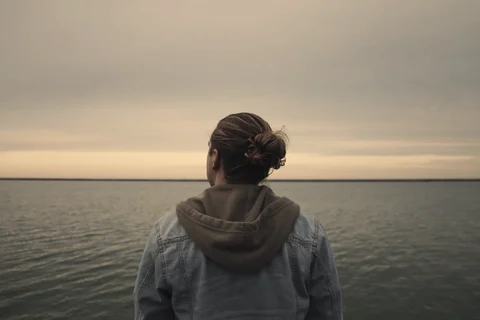
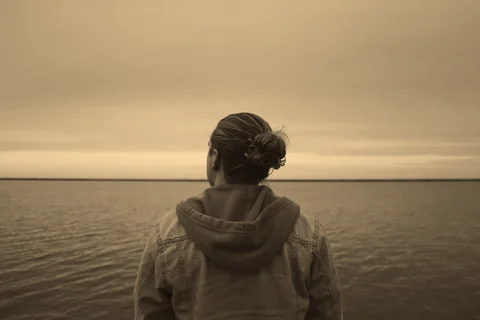
数值来自本页的图片,实际效果因照片而异。
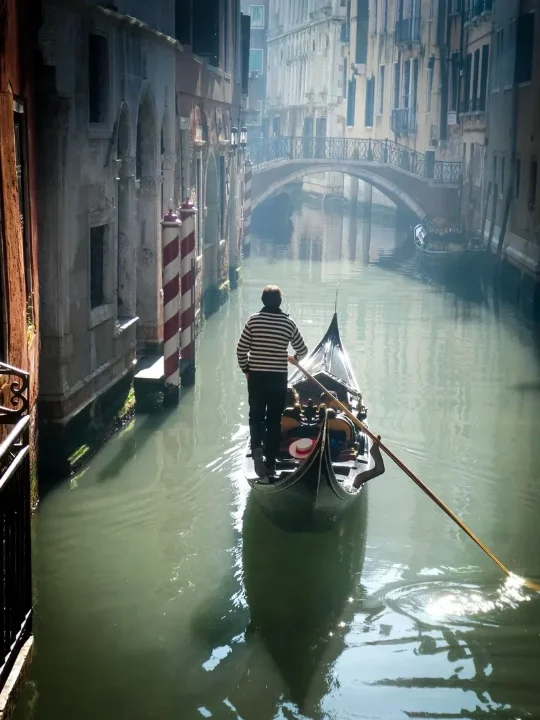
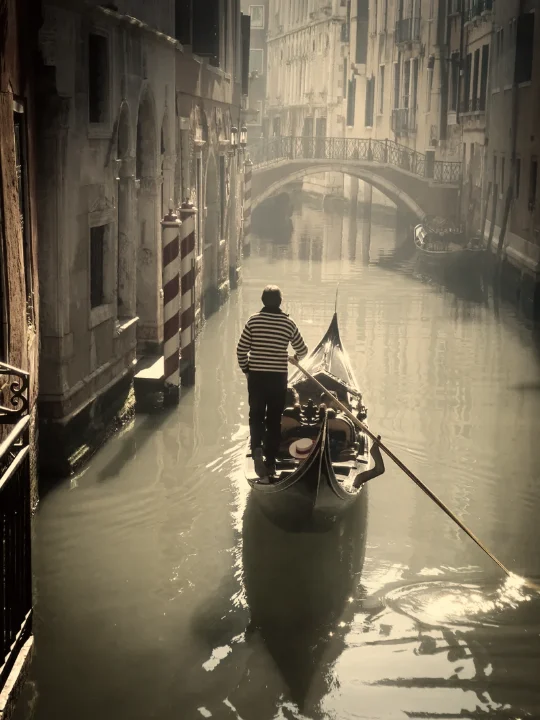
在逆光的旅行照片上
绿色的运河水变成温暖的卡其棕色,红白相间的系船柱变得柔和,而船夫的条纹上衣和水面的反光依然清晰。亮度几乎不变,暗部细节也不会丢失。想让旅行照片像一张旧明信片时,可以试试“怀旧”。
在浏览器中直接使用
如何在线添加棕褐色怀旧滤镜
打开照片
用自己的照片或示例照片开始。照片在浏览器中编辑,不会为了编辑而上传。
选择“滤镜”→“怀旧”
想要柔和的米色,建议从 70% 左右开始;想要像很旧的照片那样的深棕色,可以调到 100%。
保存 PNG
点击“保存”即可下载最长边 720 像素以内的 PNG。离开页面前请先保存。
照片效果 · 滤镜
怀旧、棕色、复古还是模拟胶片?
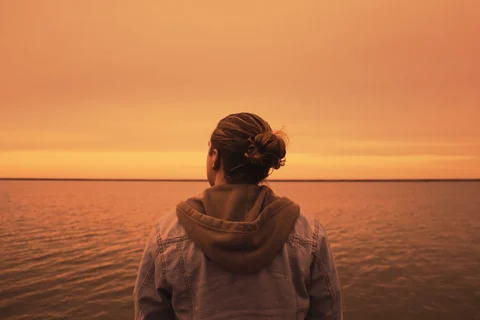
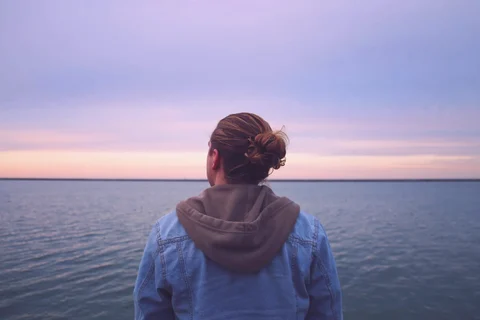
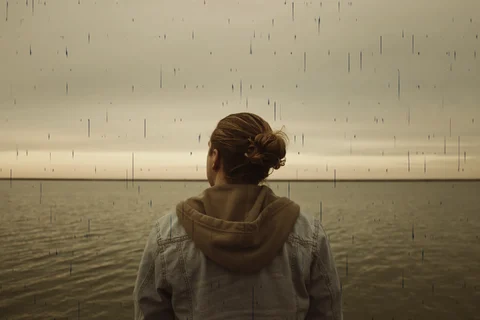
同一张示例照片,强度均为 70%,方便并排比较相似效果。
照片效果 · 滤镜
“怀旧”一览
| 类别 | 滤镜 |
|---|---|
| 在 Dorr 中的名称 | 怀旧 |
| 强度 | 0–100%,建议从 70% 左右开始 |
| 应用于 | 整体、主体或背景 |
| 价格 | 网页版和 App 均免费(非 Pro) |
| 网页保存 | PNG,最长边不超过 720 像素 |
你可能想知道
常见问题
“怀旧”免费吗?
是的。“怀旧”不是 Pro 项目,可以在网页编辑器和 iPhone、Android App 中免费预览和保存。
“怀旧”和“棕色”有什么区别?
“怀旧”是柔和的米棕色,让照片保持安静的氛围。“棕色”则是浓烈得多的琥珀橙色单色调:在示例照片上使用 70% 强度时,测得的饱和度约为“怀旧”的 3.5 倍。想要温暖醒目的海报感,可以选择“棕色”。
App 中也是同一个“怀旧”吗?
是的。网页编辑器使用与 Dorr App 相同的“怀旧”。在 App 中还可以添加文字、校正透视和撤销操作,Dorr Pro 支持 HD 保存。
下一张照片,下一个故事
适用于 iPhone 和 Android 的 Dorr App
无论走到哪里,都能继续创作。在 iPhone 和 Android 上编辑照片、制作视频。
iPhone(iOS 18 及以上)· Android 10 及以上 · 免费下载