

照片效果 · 濾鏡
懷舊棕褐色照片濾鏡
Dorr 的「懷舊」濾鏡會把照片的色彩換成溫暖的米色和棕色調,像一張老照片。35%–70% 時大部分原有色彩會變成柔和的米色;100% 時整張照片變成更深的棕色。亮度和對比度幾乎不變。你可以在網頁編輯器中免費使用並儲存為 PNG,免註冊。
免費 · 免註冊 · 照片在瀏覽器中處理
照片效果 · 濾鏡
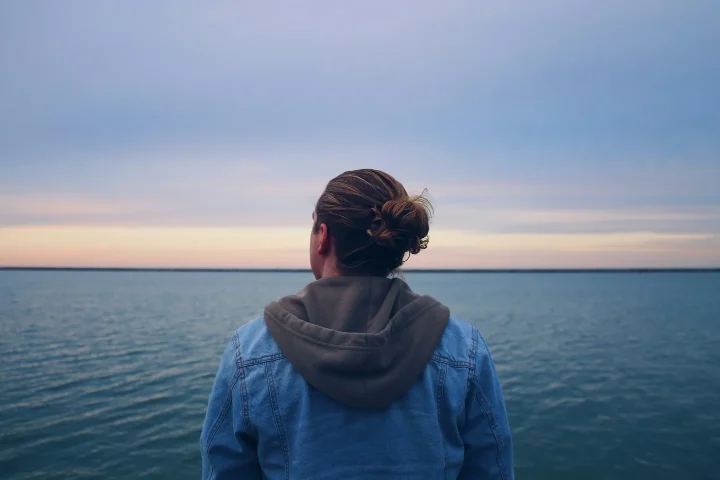
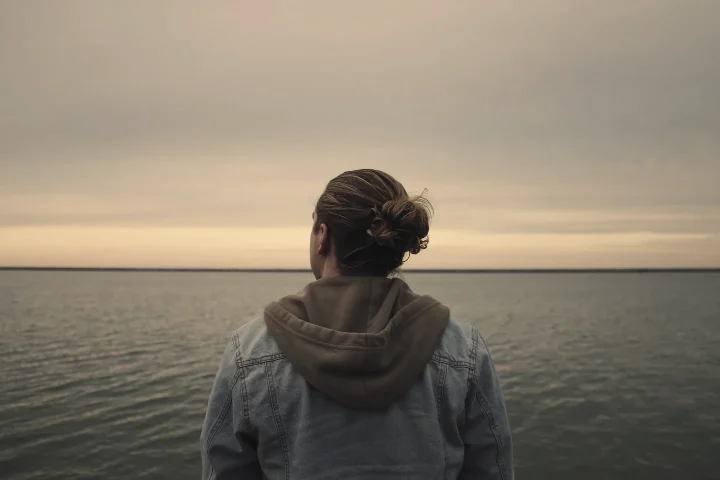
強度 35%、70% 和 100% 的變化
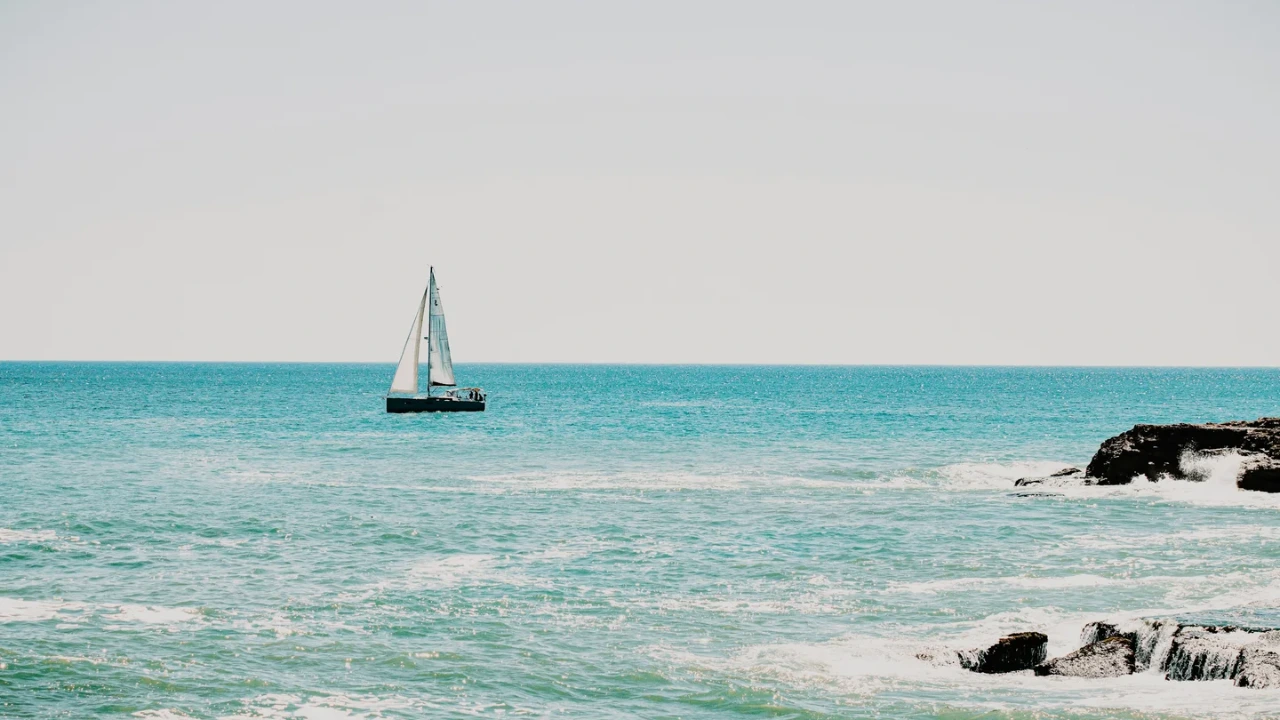
35% 時,天空和海面的藍色已經褪去,平均飽和度約降低 50%。70% 時整體色調由冷轉為溫暖的米色。100% 時棕色本身變得濃郁,因此測得的飽和度又會回升(比原圖約高 10%),只是這次是棕色而不是藍色。無論強度多少,亮度幾乎都不變。

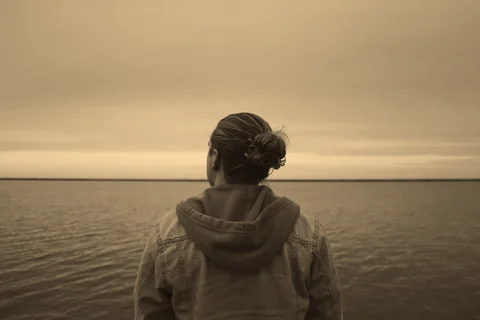
數值來自本頁的圖片,實際效果因照片而異。
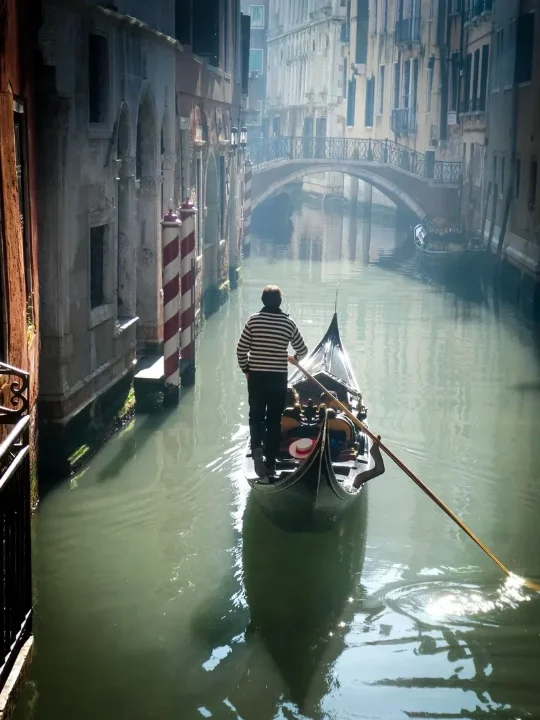
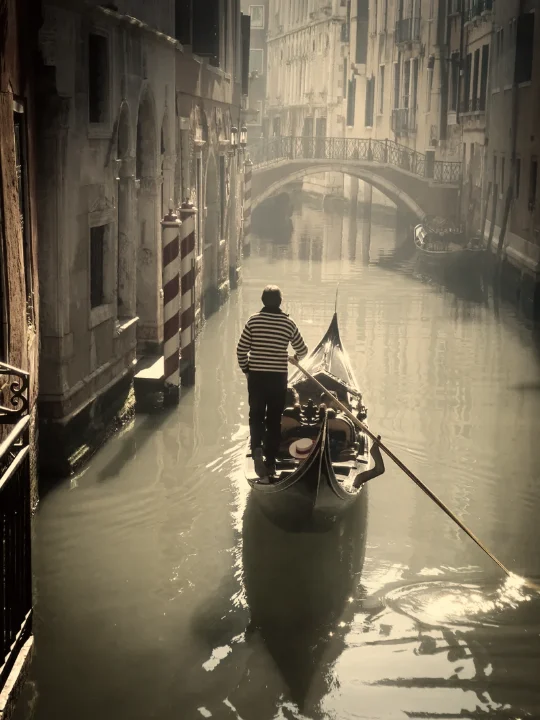
在逆光的旅行照片上
綠色的運河水變成溫暖的卡其棕色,紅白相間的繫船柱變得柔和,而船夫的條紋上衣和水面的反光依然清晰。亮度幾乎不變,暗部細節也不會流失。想讓旅行照片像一張舊明信片時,可以試試「懷舊」。
在瀏覽器中直接使用
如何線上套用棕褐色懷舊濾鏡
開啟照片
用自己的照片或範例照片開始。照片在瀏覽器中編輯,不會為了編輯而上傳。
選擇「濾鏡」→「懷舊」
想要柔和的米色,建議從 70% 左右開始;想要像很舊的照片那樣的深棕色,可以調到 100%。
儲存 PNG
點選「儲存」即可下載最長邊 720 像素以內的 PNG。離開頁面前請先儲存。
照片效果 · 濾鏡
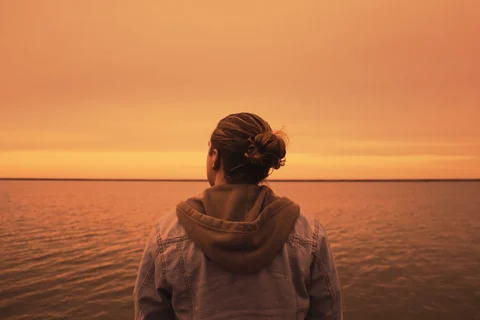
懷舊、棕色、復古還是類比膠片?
同一張範例照片,強度均為 70%,方便並排比較相似效果。

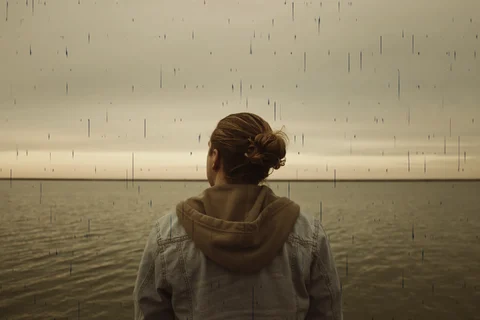
照片效果 · 濾鏡
「懷舊」一覽
| 類別 | 濾鏡 |
|---|---|
| 在 Dorr 中的名稱 | 懷舊 |
| 強度 | 0–100%,建議從 70% 左右開始 |
| 套用於 | 整體、主體或背景 |
| 價格 | 網頁版和 App 皆免費(非 Pro) |
| 網頁儲存 | PNG,最長邊不超過 720 像素 |
你可能想知道
常見問題
「懷舊」免費嗎?
是的。「懷舊」不是 Pro 項目,可以在網頁編輯器和 iPhone、Android App 中免費預覽和儲存。
「懷舊」和「棕色」有什麼差別?
「懷舊」是柔和的米棕色,讓照片保持安靜的氛圍。「棕色」則是濃烈得多的琥珀橙色單色調:在範例照片上使用 70% 強度時,測得的飽和度約為「懷舊」的 3.5 倍。想要溫暖醒目的海報感,可以選擇「棕色」。
App 中也是同一個「懷舊」嗎?
是的。網頁編輯器使用與 Dorr App 相同的「懷舊」。在 App 中還可以加入文字、校正透視和復原操作,Dorr Pro 支援 HD 儲存。
下一張照片,下一個故事
適用於 iPhone 和 Android 的 Dorr App
無論走到哪裡,都能繼續創作。在 iPhone 和 Android 上編輯照片、製作影片。
iPhone(iOS 18 以上)· Android 10 以上 · 免費下載