

写真エフェクト・テクスチャ
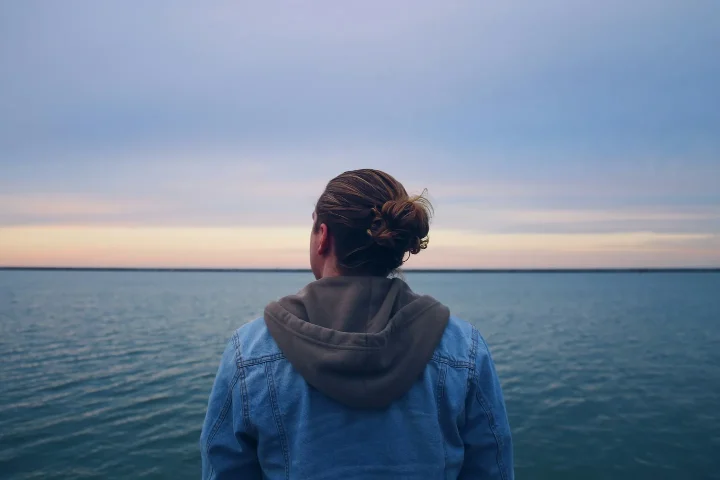
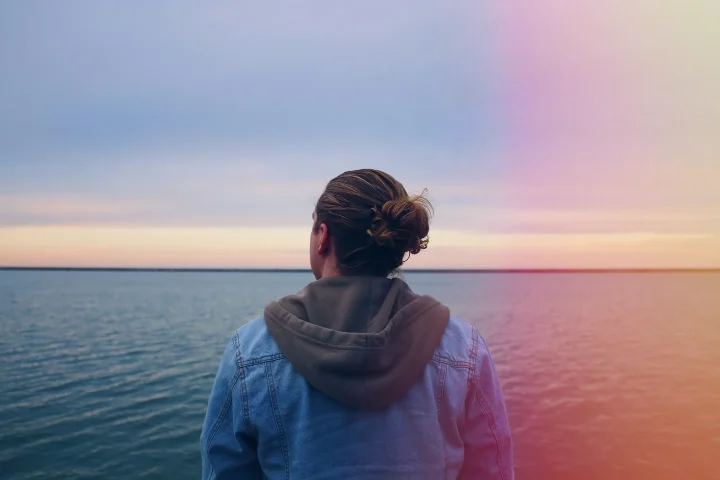
強さ35・70・100%で変わること
35%では光の筋が淡いピンクに見え、70%では空と海の上にはっきり、100%では右側が明るいオレンジになります。光を写真の上に重ねるため、平均の明るさは約5%・10%・14%上がり、サンプルの冷たい青みは暖色寄りに変わります。
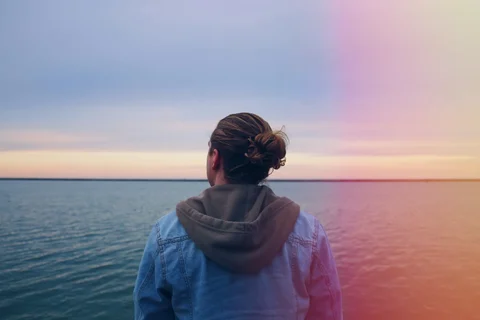
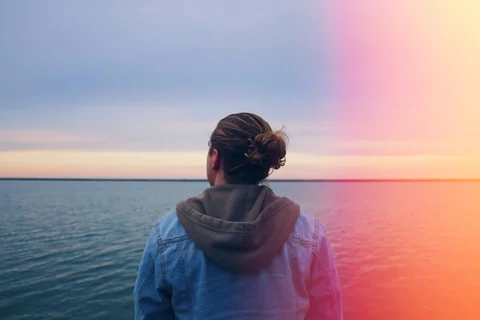
このページの画像から測定した値です。結果は写真によって異なります。
暗く雰囲気のある風景写真では
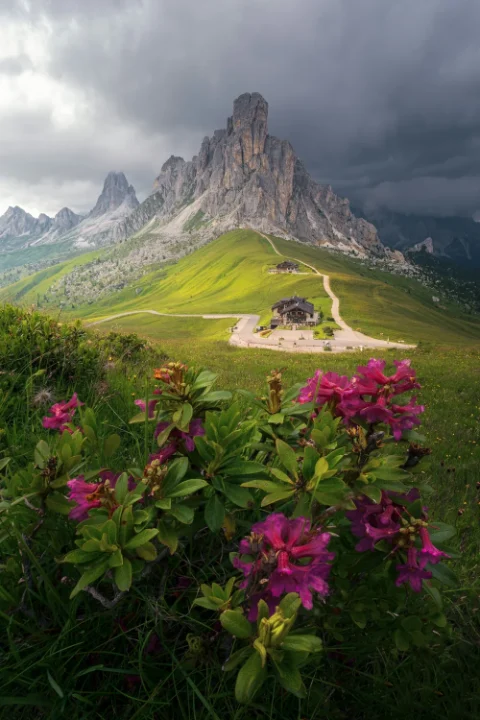
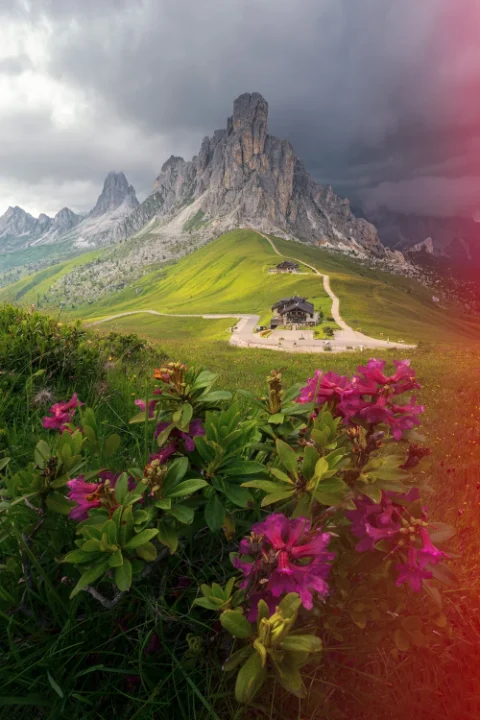
縦長の山の写真では、光が右端に深い赤の縁のように入り、山頂やピンクの花はそのまま残ります。70%でも明るさは約6%上がるだけです。被写体が光で隠れないよう、右端を避けて配置するか、強さを下げましょう。
ブラウザーで手軽に
オンラインで写真に光漏れを加える方法
写真を開く
自分の写真かサンプルで始めます。写真はブラウザー内で編集され、編集のためにアップロードされません。
テクスチャ →「フレア」を選ぶ
70%前後から始めましょう。テクスチャは画面全体に重なるので、顔が右端にあるときは強さを下げてください。
PNGで保存
「保存」を押すと、長辺最大720ピクセルのPNGをダウンロードできます。ページを離れる前に保存してください。
写真エフェクト・テクスチャ
フレア・光・アナログ・ビンテージの違い
同じサンプルにそれぞれ70%を適用し、似た加工を並べて比べました。
フレア
右端に沿って入るピンク・オレンジの光。
「フレア」を試す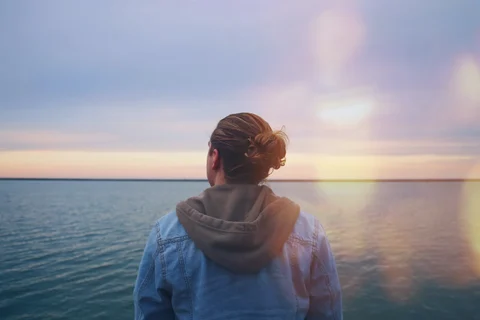
光PRO
画面中央に広がるやわらかな金色の光。
「光」を試す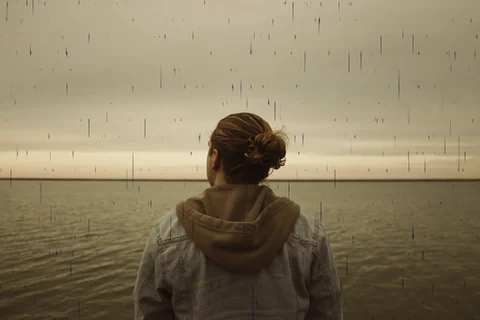
アナログ
ほこりや傷のあるあたたかなフィルムの色。
「アナログ」を試す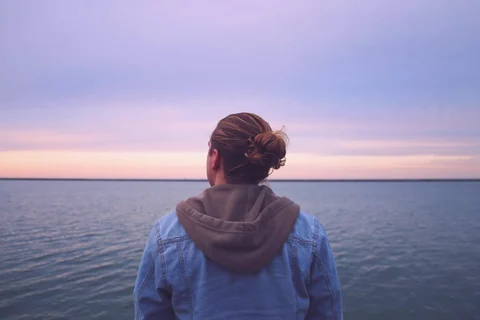
ビンテージ
色あせて軽やか。明るい影、やわらかな色、ローズ・ラベンダーの色味。
「ビンテージ」を試す
写真エフェクト・テクスチャ
「フレア」の概要
| 分類 | テクスチャ |
|---|---|
| Dorrでの名前 | フレア |
| 強さ | 0〜100%、70%前後から |
| 適用対象 | 全体・被写体・背景 |
| 料金 | ウェブでもアプリでも無料(Proではありません) |
| ウェブでの保存 | PNG、長辺最大720px |
知っておきたいこと
よくある質問
「フレア」は無料ですか?
はい。「フレア」はPro項目ではないため、ウェブエディターとiPhone・Androidアプリで無料でプレビューして保存できます。
「光」も無料ですか?
いいえ。「光」はProのテクスチャなので、ウェブエディターでプレビューはできますが、保存にはiPhone・AndroidアプリのDorr Proが必要です。「フレア」はウェブでもアプリでも無料です。
アプリでも同じ「フレア」ですか?
はい。ウェブエディターはDorrアプリと同じ「フレア」を使います。アプリではテキストの追加、遠近補正、取り消しもでき、Dorr ProならHDで保存できます。
次の写真も、Dorrで
iPhone・Android向け Dorrアプリ
写真を仕上げて、動画につないで。 iPhoneとAndroidで、いつでも自分だけの物語を。
iPhone(iOS 18以降)・Android 10以降・無料ダウンロード