

照片效果 · 纹理
漏光照片效果
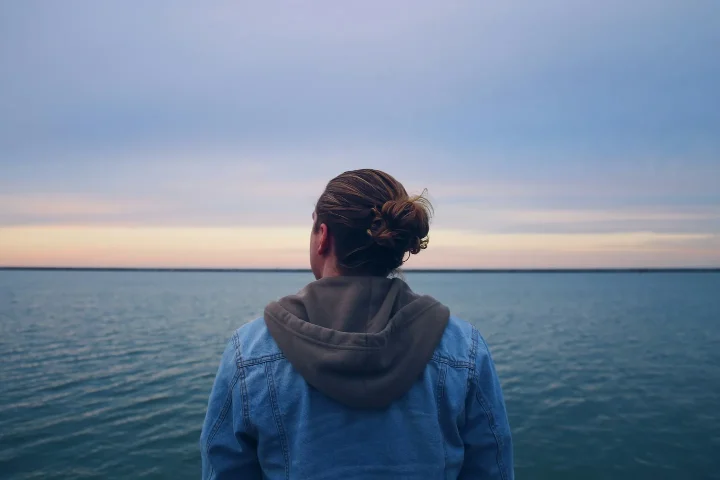
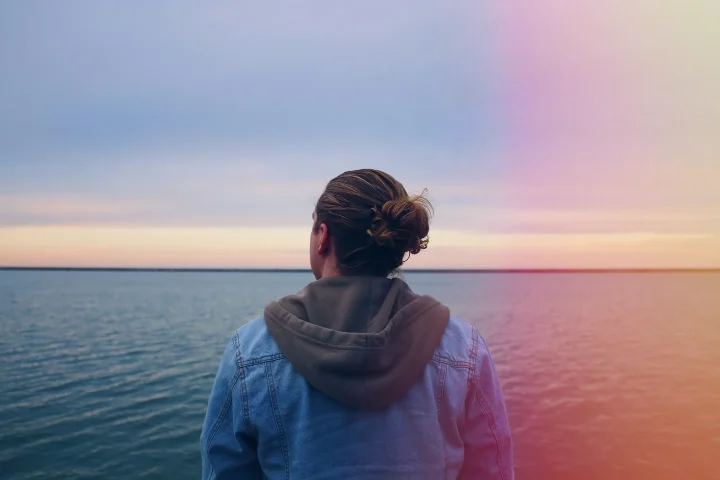
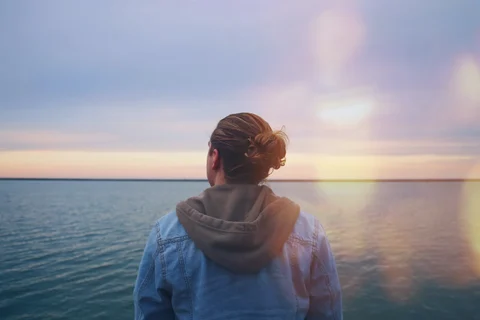
漏光是光线意外照到胶片时出现的暖色光带。Dorr 的“光斑”纹理会沿照片右侧边缘加上一道粉橙色光带,而且免费:在网页编辑器中使用,把强度设为 0–100%,再保存为 PNG,无需注册。“发光”是 Pro 项目,光线更柔和、偏金色。
免费 · 无需注册 · 照片在浏览器中处理
照片效果 · 纹理
强度 35%、70% 和 100% 的变化
35% 时光带是一抹淡淡的粉色;70% 时在天空和海面上清晰可见;100% 时右侧变成明亮的橙色。由于光线是叠加在照片上的,平均亮度分别约提高 5%、10% 和 14%,示例照片的冷蓝色调也会变暖。
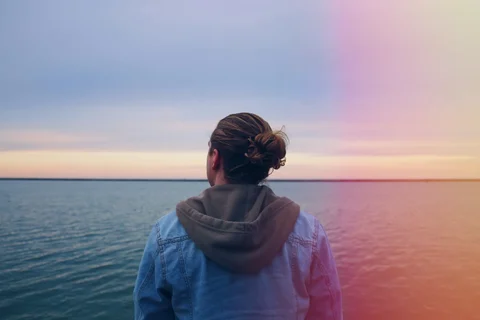
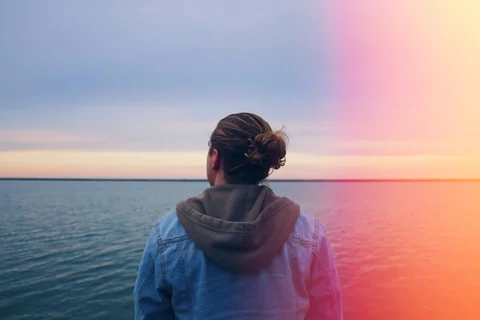
数值来自本页的图片,实际效果因照片而异。
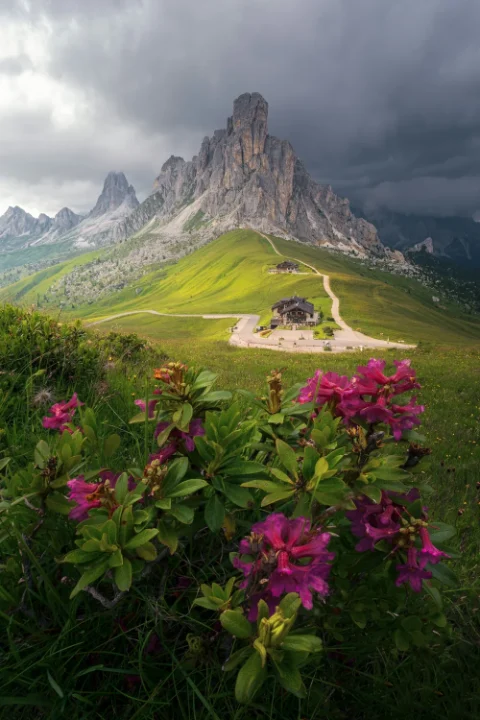
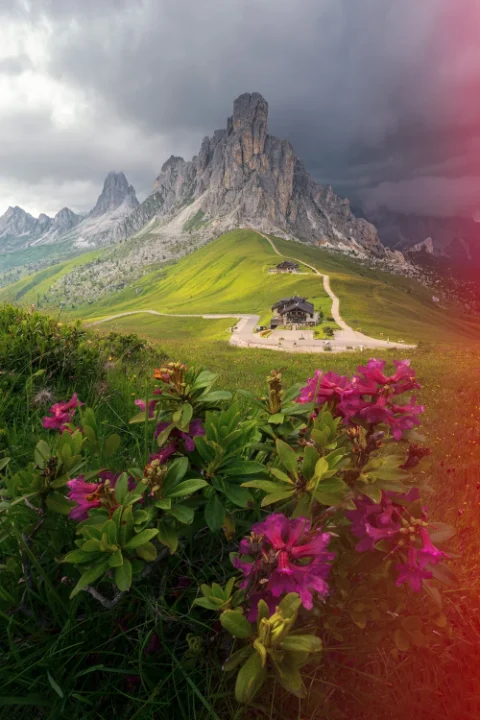
在昏暗而有氛围的风景照片上
在竖幅山景照片上,光线会在右侧形成一道深红色边缘,山峰和粉色花朵不受影响。70% 时亮度只提高约 6%。为了不让光线遮住主体,请让主体远离右侧边缘,或调低强度。
在浏览器中直接使用
如何在线为照片添加漏光效果
打开照片
用自己的照片或示例照片开始。照片在浏览器中编辑,不会为了编辑而上传。
选择“纹理”→“光斑”
建议从 70% 左右开始。纹理会覆盖整个画面,如果人脸靠近右侧边缘,请调低强度。
保存 PNG
点击“保存”即可下载最长边 720 像素以内的 PNG。离开页面前请先保存。
照片效果 · 纹理
光斑、发光、模拟胶片还是复古?
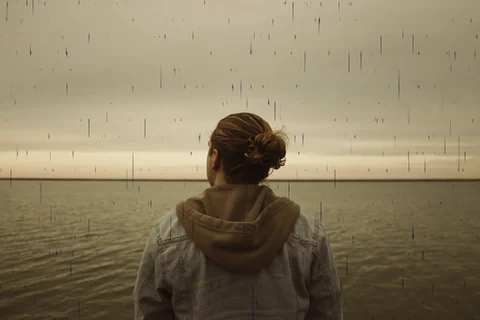
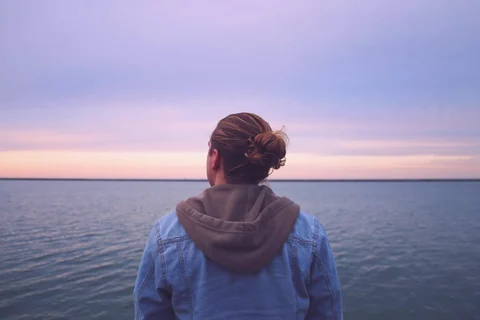
同一张示例照片,强度均为 70%,方便并排比较相似效果。
照片效果 · 纹理
“光斑”一览
| 类别 | 纹理 |
|---|---|
| 在 Dorr 中的名称 | 光斑 |
| 强度 | 0–100%,建议从 70% 左右开始 |
| 应用于 | 整体、主体或背景 |
| 价格 | 网页版和 App 均免费(非 Pro) |
| 网页保存 | PNG,最长边不超过 720 像素 |
你可能想知道
常见问题
“光斑”免费吗?
是的。“光斑”不是 Pro 项目,可以在网页编辑器和 iPhone、Android App 中免费预览和保存。
“发光”也免费吗?
不是。“发光”是 Pro 纹理,可以在网页编辑器中预览,但保存需要 iPhone 或 Android App 中的 Dorr Pro。“光斑”在网页版和 App 中都免费。
App 中也是同一个“光斑”吗?
是的。网页编辑器使用与 Dorr App 相同的“光斑”。在 App 中还可以添加文字、校正透视和撤销操作,Dorr Pro 支持 HD 保存。
下一张照片,下一个故事
适用于 iPhone 和 Android 的 Dorr App
无论走到哪里,都能继续创作。在 iPhone 和 Android 上编辑照片、制作视频。

iPhone(iOS 18 及以上)· Android 10 及以上 · 免费下载