

照片效果 · 紋理
漏光照片效果
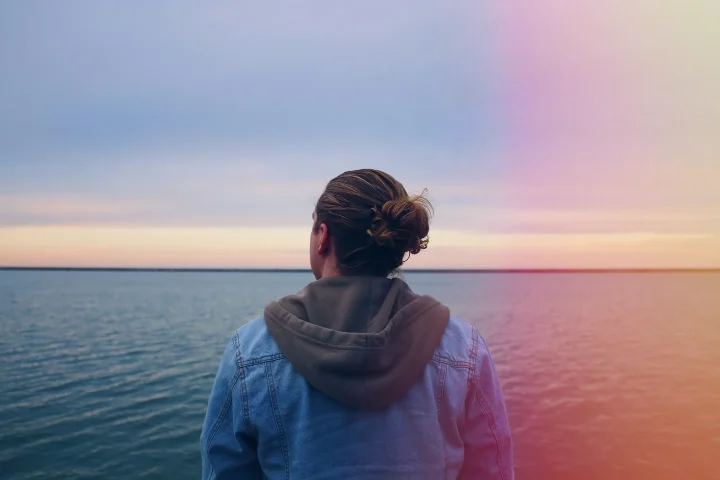
漏光是光線意外照到底片時出現的暖色光帶。Dorr 的「光斑」紋理會沿照片右側邊緣加上一道粉橙色光帶,而且免費:在網頁編輯器中使用,把強度設為 0–100%,再儲存為 PNG,免註冊。「發光」是 Pro 項目,光線更柔和、偏金色。
免費 · 免註冊 · 照片在瀏覽器中處理
照片效果 · 紋理
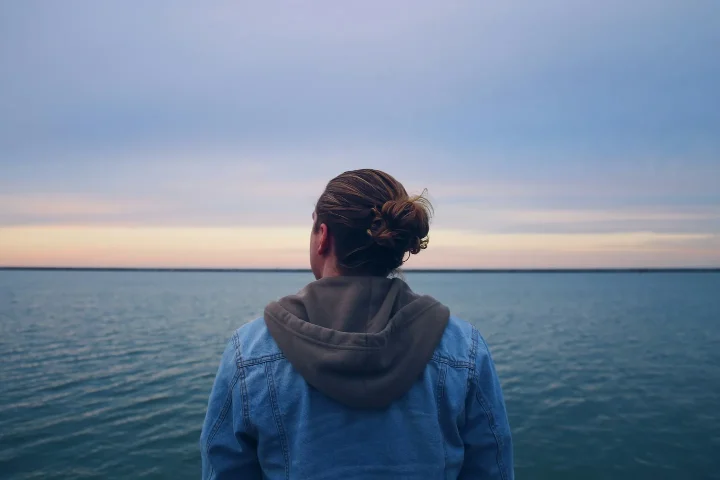
強度 35%、70% 和 100% 的變化
35% 時光帶是一抹淡淡的粉色;70% 時在天空和海面上清晰可見;100% 時右側變成明亮的橙色。由於光線是疊加在照片上的,平均亮度分別約提高 5%、10% 和 14%,範例照片的冷藍色調也會變暖。
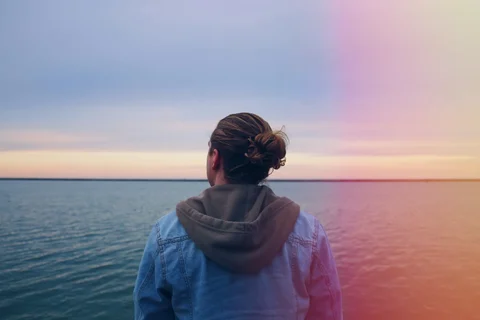
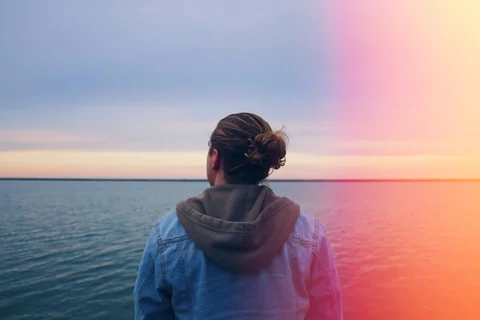
數值來自本頁的圖片,實際效果因照片而異。
在昏暗而有氛圍的風景照片上
在直幅山景照片上,光線會在右側形成一道深紅色邊緣,山峰和粉色花朵不受影響。70% 時亮度只提高約 6%。為了不讓光線遮住主體,請讓主體遠離右側邊緣,或調低強度。
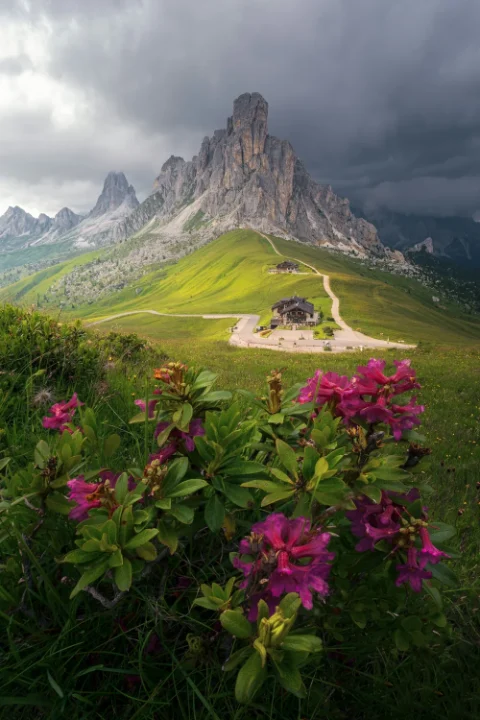
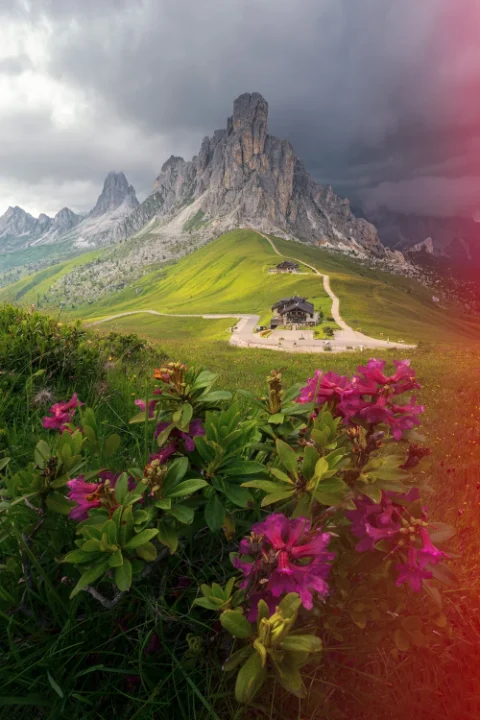
在瀏覽器中直接使用
如何線上為照片加入漏光效果
開啟照片
用自己的照片或範例照片開始。照片在瀏覽器中編輯,不會為了編輯而上傳。
選擇「紋理」→「光斑」
建議從 70% 左右開始。紋理會覆蓋整個畫面,如果人臉靠近右側邊緣,請調低強度。
儲存 PNG
點選「儲存」即可下載最長邊 720 像素以內的 PNG。離開頁面前請先儲存。
照片效果 · 紋理
光斑、發光、類比膠片還是復古?
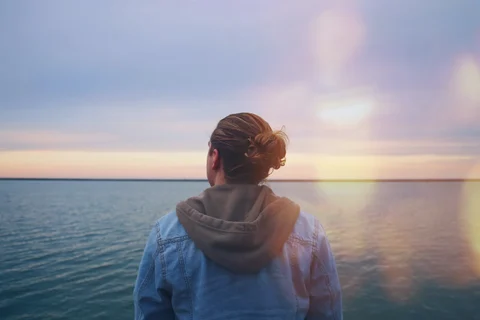
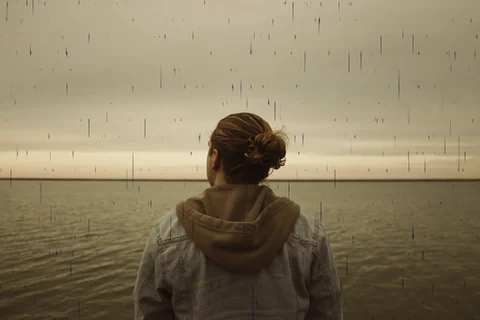
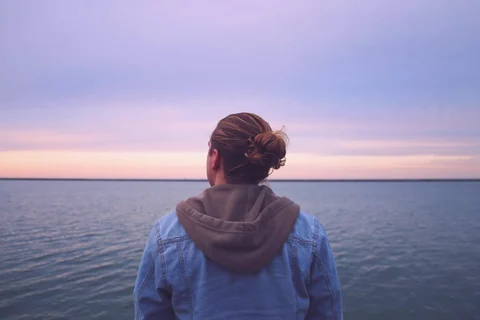
同一張範例照片,強度均為 70%,方便並排比較相似效果。
照片效果 · 紋理
「光斑」一覽
| 類別 | 紋理 |
|---|---|
| 在 Dorr 中的名稱 | 光斑 |
| 強度 | 0–100%,建議從 70% 左右開始 |
| 套用於 | 整體、主體或背景 |
| 價格 | 網頁版和 App 皆免費(非 Pro) |
| 網頁儲存 | PNG,最長邊不超過 720 像素 |
你可能想知道
常見問題
「光斑」免費嗎?
是的。「光斑」不是 Pro 項目,可以在網頁編輯器和 iPhone、Android App 中免費預覽和儲存。
「發光」也免費嗎?
不是。「發光」是 Pro 紋理,可以在網頁編輯器中預覽,但儲存需要 iPhone 或 Android App 中的 Dorr Pro。「光斑」在網頁版和 App 中都免費。
App 中也是同一個「光斑」嗎?
是的。網頁編輯器使用與 Dorr App 相同的「光斑」。在 App 中還可以加入文字、校正透視和復原操作,Dorr Pro 支援 HD 儲存。
下一張照片,下一個故事
適用於 iPhone 和 Android 的 Dorr App
無論走到哪裡,都能繼續創作。在 iPhone 和 Android 上編輯照片、製作影片。

iPhone(iOS 18 以上)· Android 10 以上 · 免費下載