
사진마다 역할을 정해요
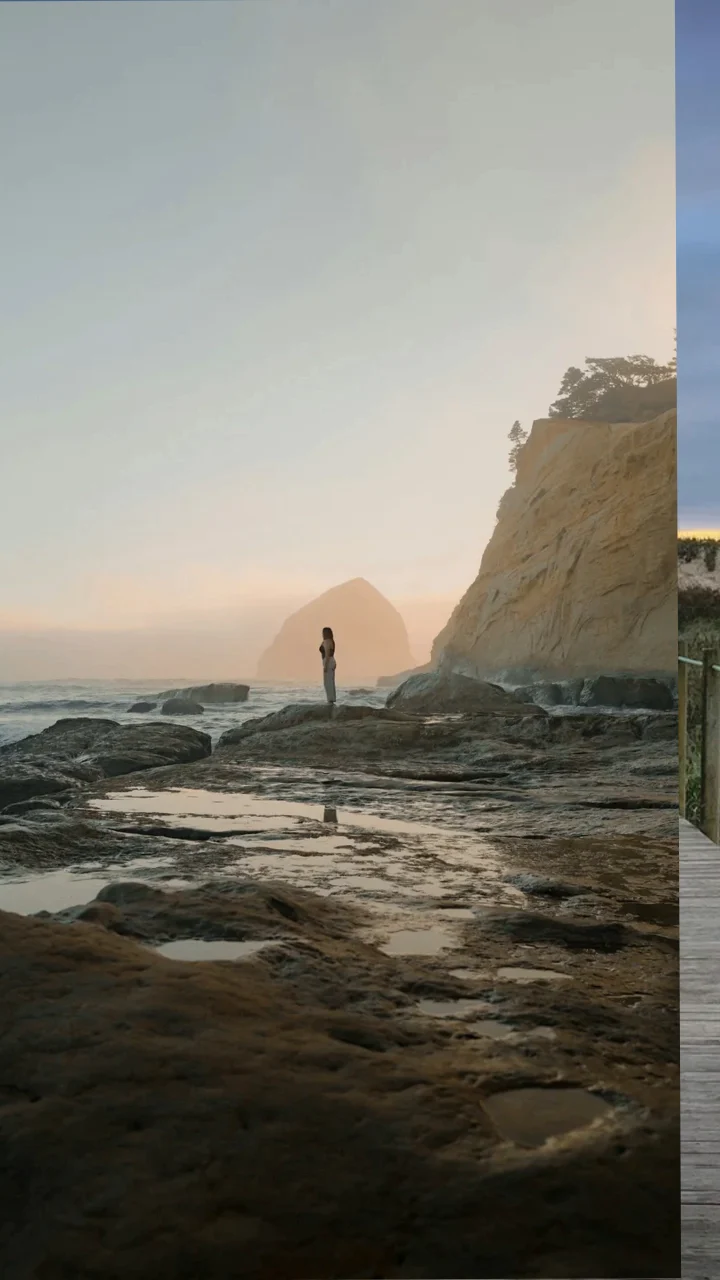
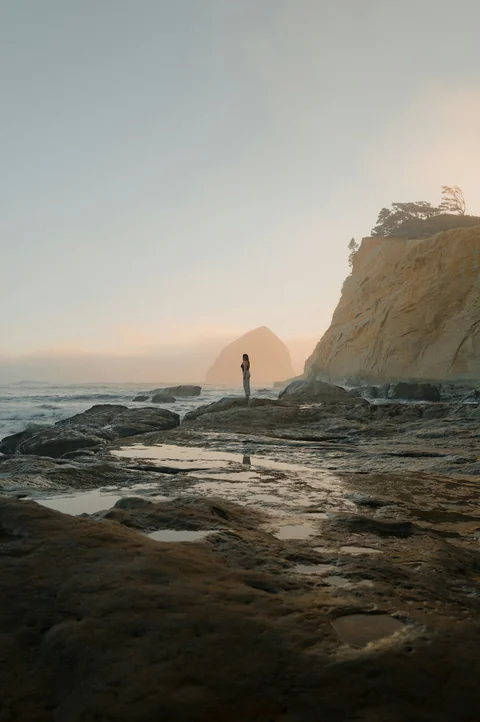
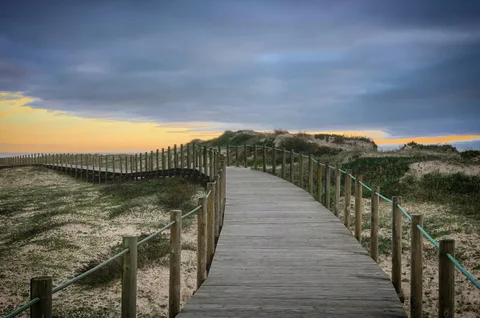
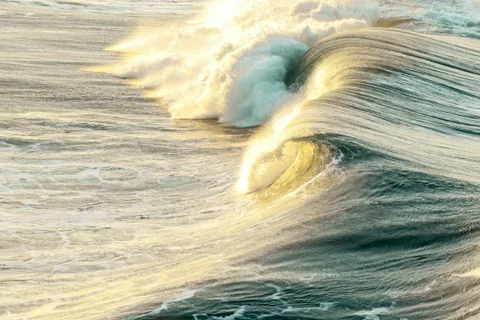
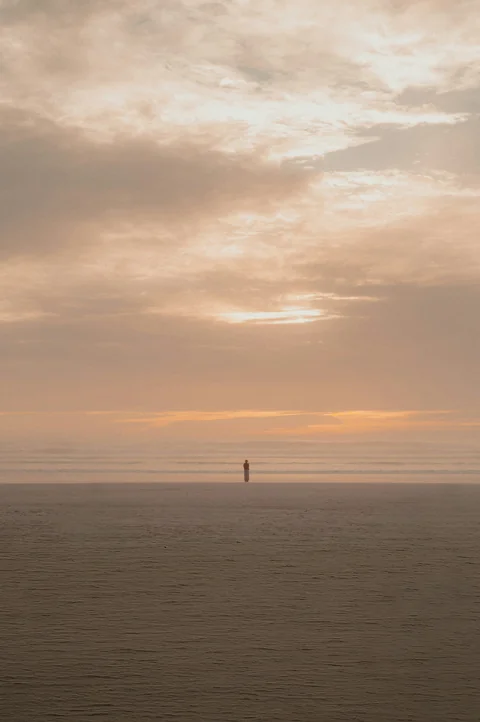
처음부터 끝까지 흐름을 살펴보기 쉬운 적은 수의 사진으로 시작해요. 배경을 보여 주고, 시점을 바꾼 뒤, 끝맺음이 되는 사진을 놓아 보세요. 아래는 한 가지 구성 예시예요. 내 사진에 맞는 순서로 바꿔도 좋아요.
세부 조정 전에 화면 비율을 골라요
같은 사진도 화면 비율에 따라 구도가 달라져요. 아래 세 가지 비율을 비교하고, 얼굴이나 중요한 부분이 잘리지 않는지 확인해 보세요.
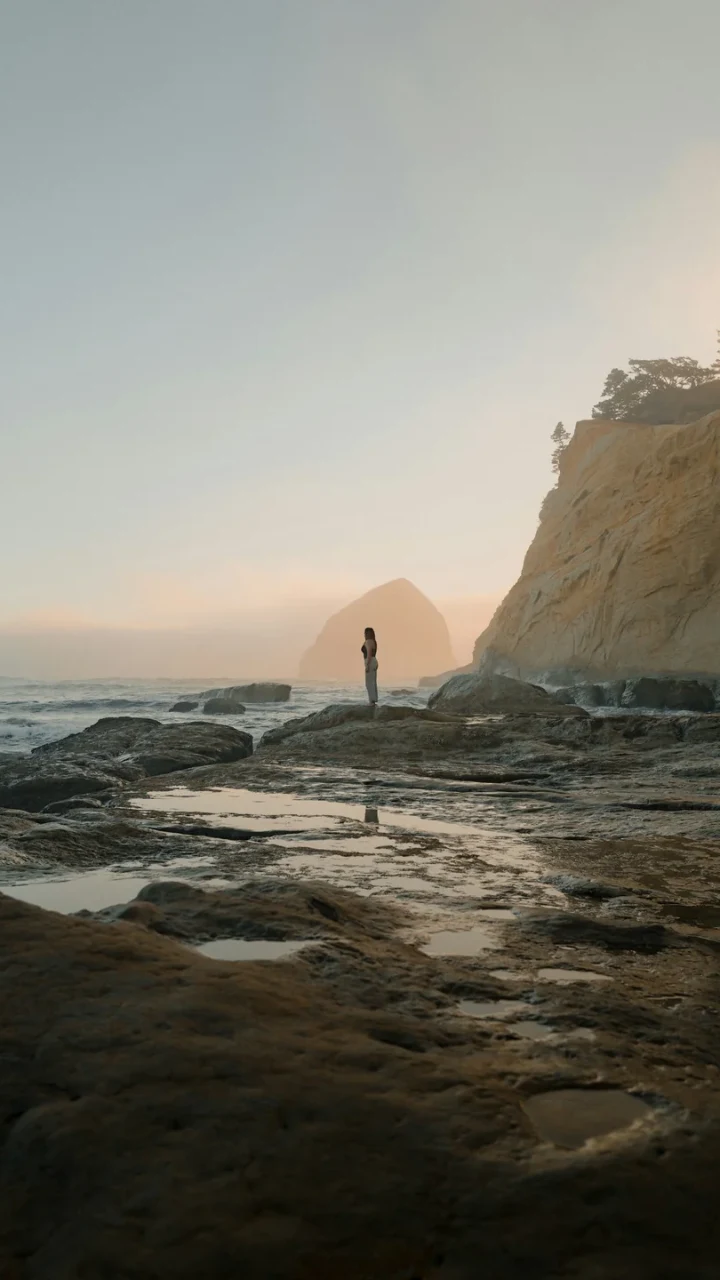
휴대폰을 세워서 볼 영상에 어울려요.
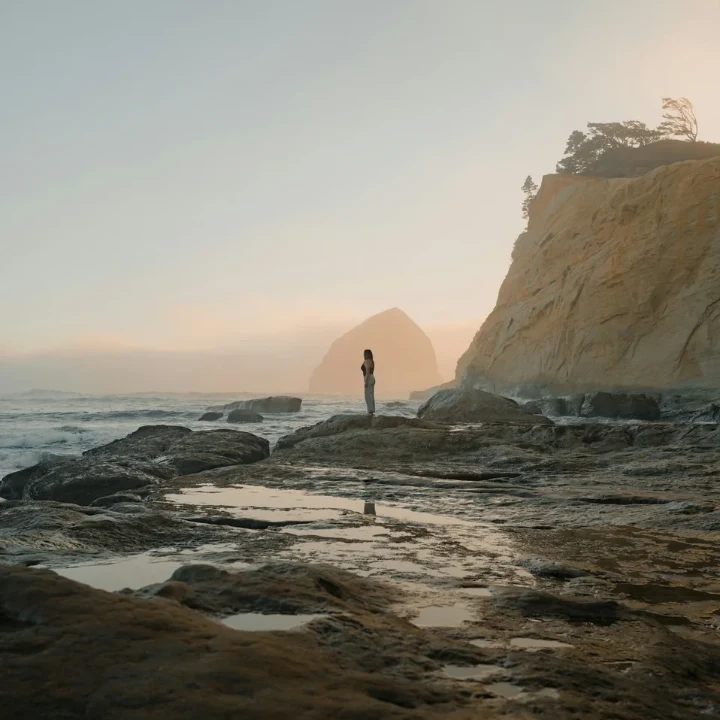
균형 잡힌 정사각형 화면을 만들어요.
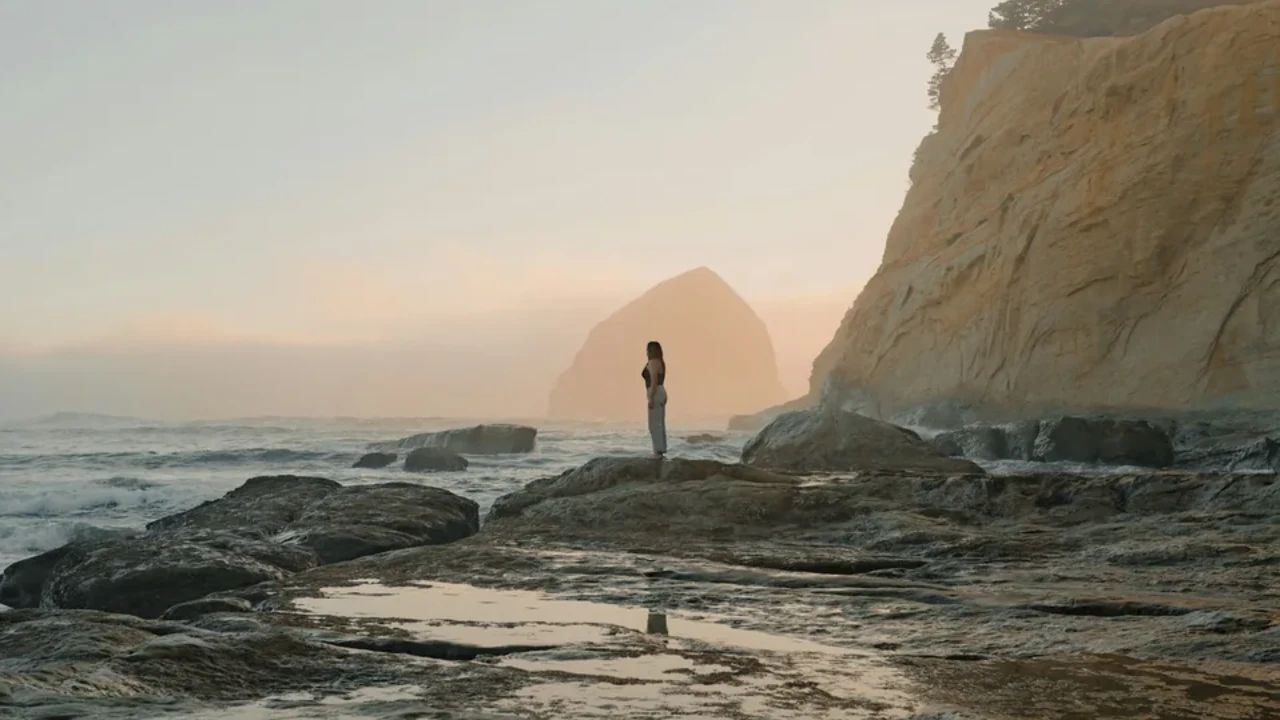
넓은 풍경과 가로 화면에 어울려요.
웹 편집기에서 따라 해 봐요
사진을 불러오고 순서를 정해요
샘플로 체험하기를 누르면 이 사진 네 장을 불러와요. 내 사진으로 시작한다면 사진 2장부터 20장까지 골라 목록에서 순서를 바꿔 보세요. 각 사진을 열어 자르기나 색감을 다듬은 뒤 영상으로 돌아올 수 있어요.
아크 플로우 테마와 9:16을 골라요
샘플 링크에는 이 테마와 화면 비율이 미리 선택돼 있어요. 화면 설정에서 세로 구도를 확인하고, 각 사진의 중요한 부분이 잘 보이는지 살펴보세요. 다른 비율도 비교한 뒤 최종 화면을 정하면 좋아요.
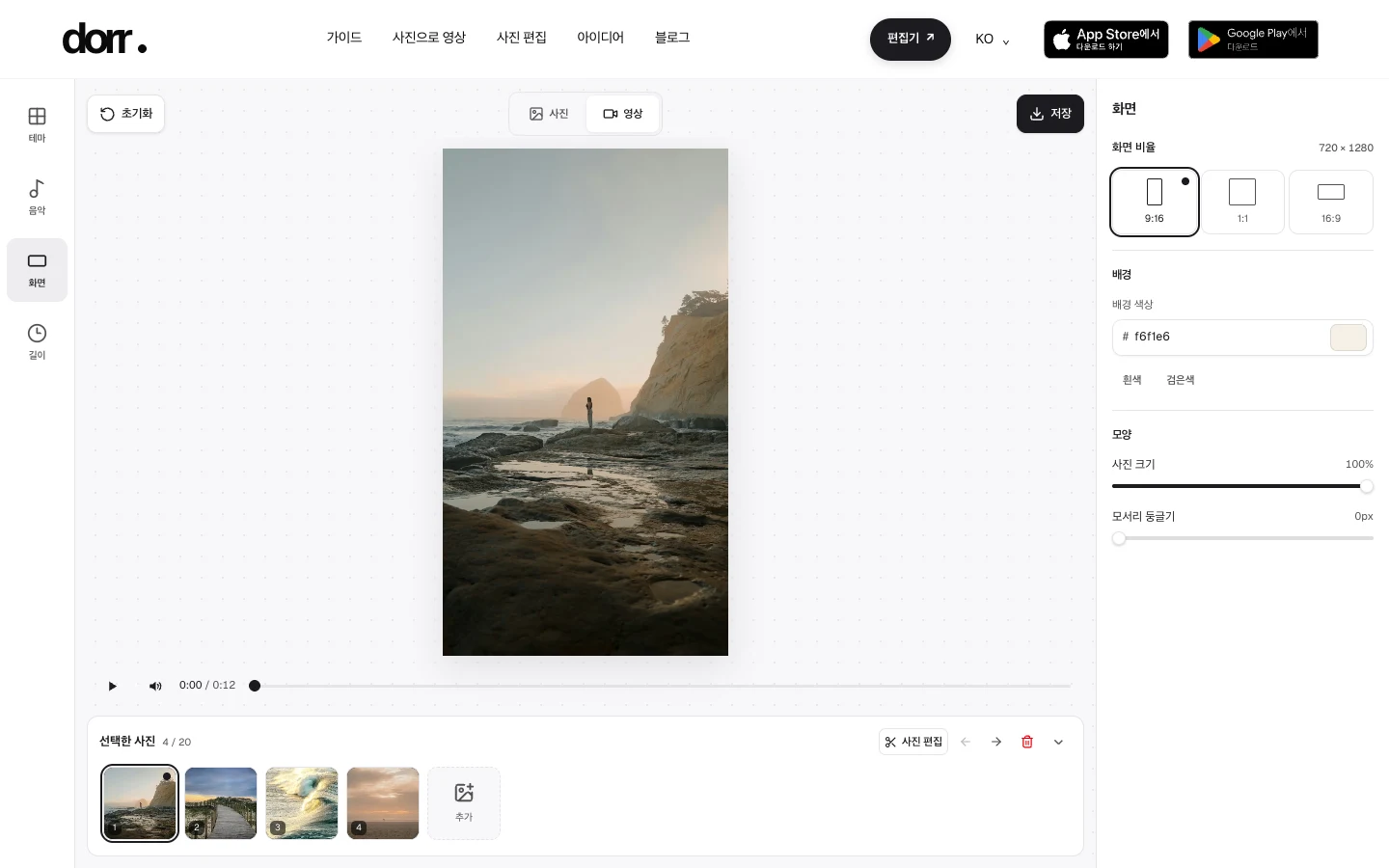
편집 화면 원본 크기로 보기 음악을 고른 뒤 길이를 조절해요
음악에서 반짝 글로우를 고른 뒤 길이에서 추천 길이를 누르면 12초로 설정돼요. 추천 길이는 사진 수와 테마, 음악에 따라 달라지니 미리보기를 보며 조절해 주세요.
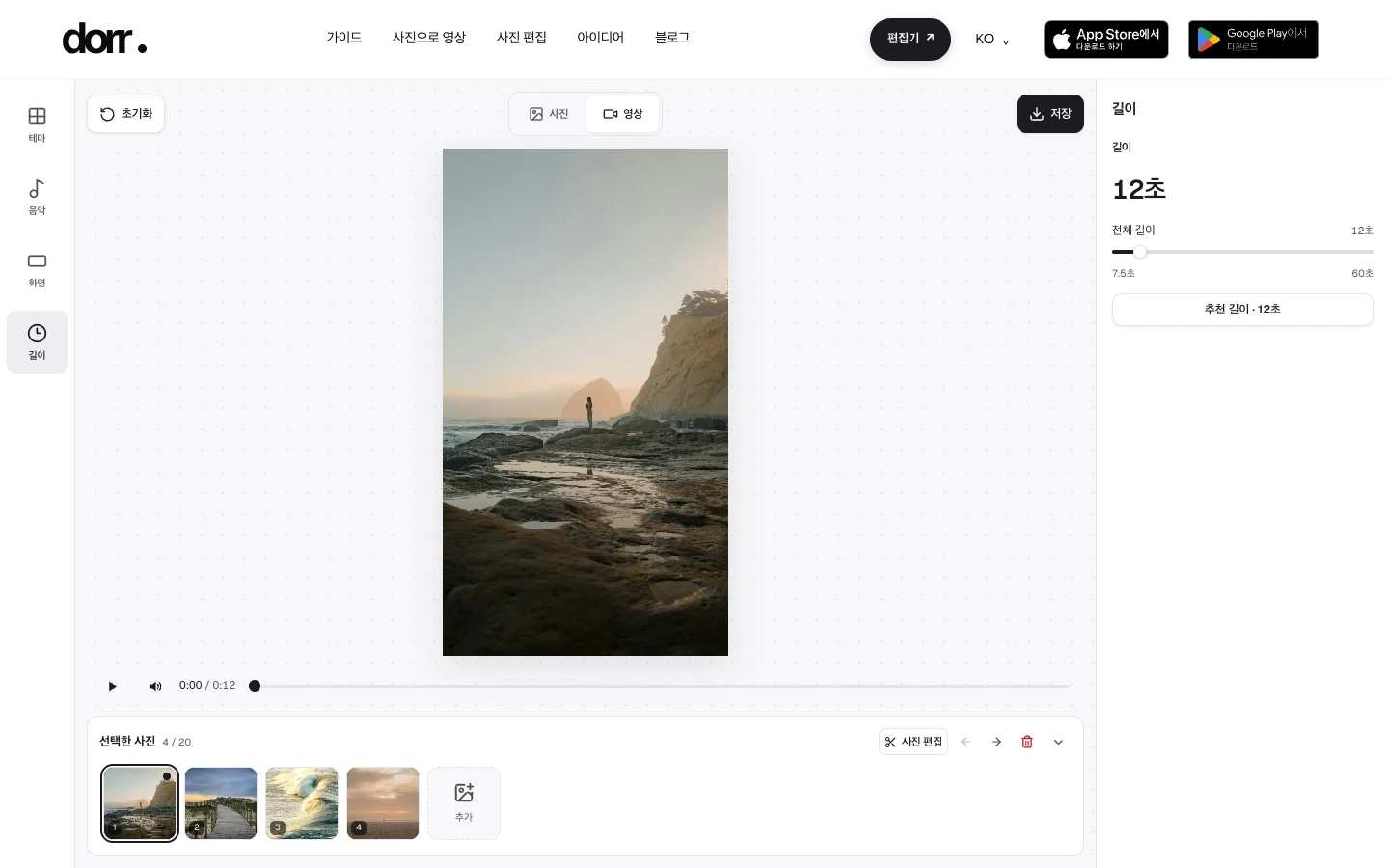
편집 화면 원본 크기로 보기
같은 사진, 다른 길이로 비교해요
추천 길이 12초와 직접 늘린 23.5초 예제예요. 사진과 순서, 아크 플로우 테마, 반짝 글로우 음악, 9:16 비율은 같고 전체 길이만 달라요. 두 영상을 직접 재생하며 음악과 전환 속도를 비교해 보세요.
중요한 장면이 너무 빨리 지나가면 길이를 늘려 보세요. 흐름이 느슨하면 길이를 줄이거나 비슷한 사진을 빼도 좋아요. 음악을 들으며 사진 전환이 자연스럽게 이어지는 지점을 찾아보세요.
저장한 파일까지 확인해요
미리보기를 한 번 재생한 뒤 저장을 눌러 주세요. 영상이 만들어지는 동안 브라우저 탭을 화면에 열어 두세요. 공유하기 전에는 저장한 파일을 재생해 시작과 끝, 화면 구도와 소리를 확인해요. 사진 처리와 영상 제작은 브라우저 안에서 이루어지며 가입은 필요 없어요.
브라우저가 MP4를 지원하면 MP4로, 그렇지 않으면 WebM으로 저장돼요.
자주 묻는 질문
원본 사진도 모두 세로여야 하나요?
아니요. 세로 사진과 가로 사진을 함께 쓸 수 있어요. 테마와 출력 비율에 따라 보이는 구도가 달라지므로 미리보기를 확인하고, 중요한 부분이 가장자리에 있으면 사진을 조정해 주세요.
내 음악 파일을 넣을 수 있나요?
현재 웹 편집기에서는 내장 음악 20곡 또는 음악 없음을 선택할 수 있어요. 내 오디오 파일을 불러오는 기능은 제공하지 않아요.
휴대폰 앱에서 만들고 싶다면요?
Dorr는 iPhone과 Android에서 사용할 수 있어요. 웹 편집기는 무료이며 앱에서는 HD 영상 저장 등을 제공하는 Dorr Pro를 선택할 수 있어요. 웹 작업이 자동으로 전달되지는 않으므로 앱에서 사진을 골라 새로 시작해 주세요. 현재 구독 조건은 스토어에서 확인할 수 있어요.