

讓每張照片各有作用
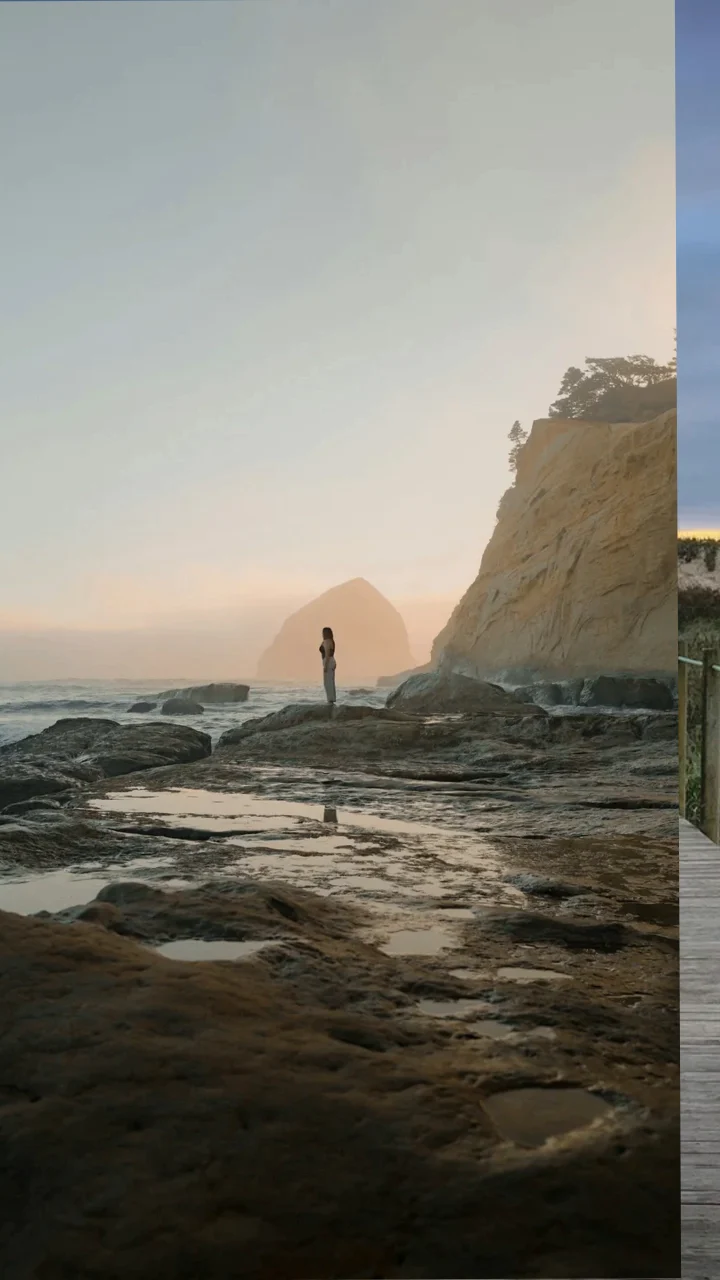
先用少量照片,方便從頭到尾檢查節奏。先交代環境,再轉換視角,最後用一張有收尾感的照片結束。以下是一種排列範例,你可以依自己的故事調整。
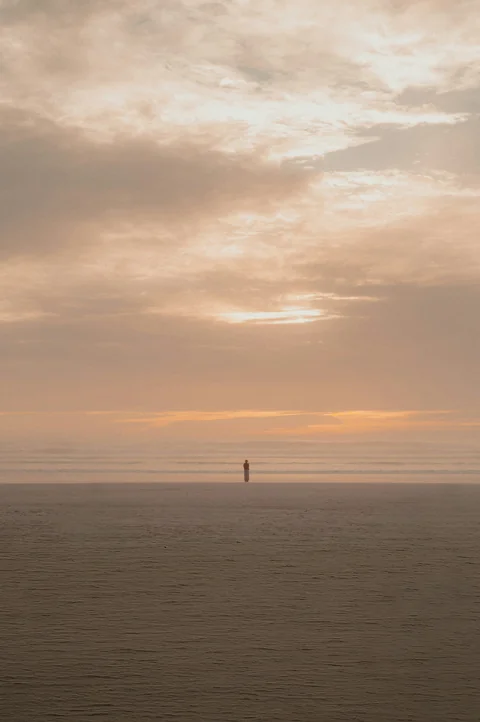
先選畫面比例,再調細節
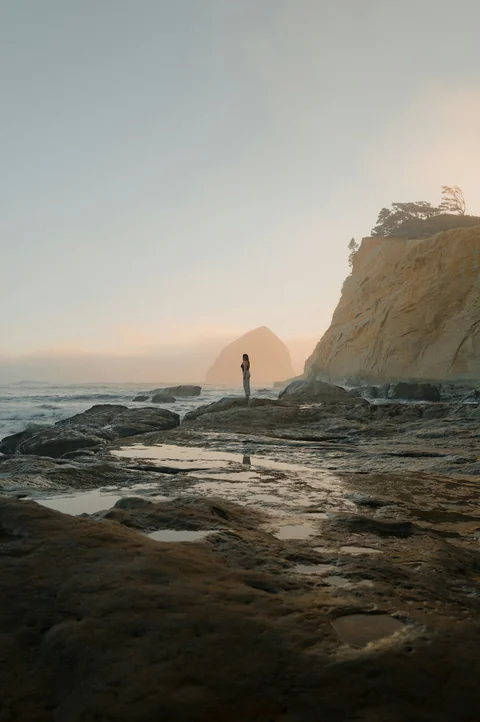
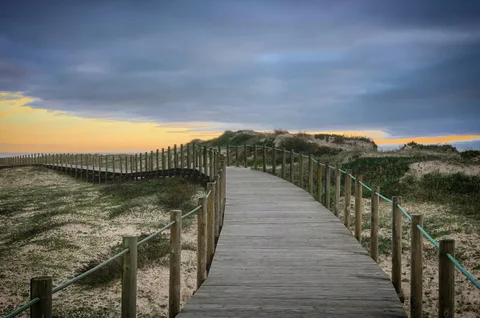
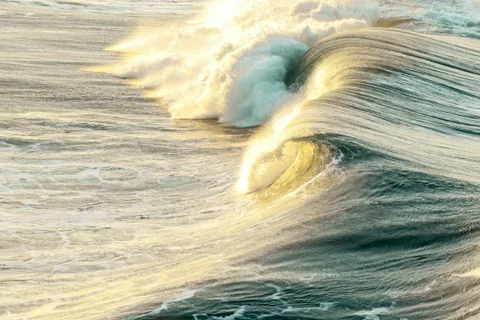
同一張照片會因畫面比例不同而改變構圖。比較以下三種比例,確認人臉和重要細節沒有被裁掉。
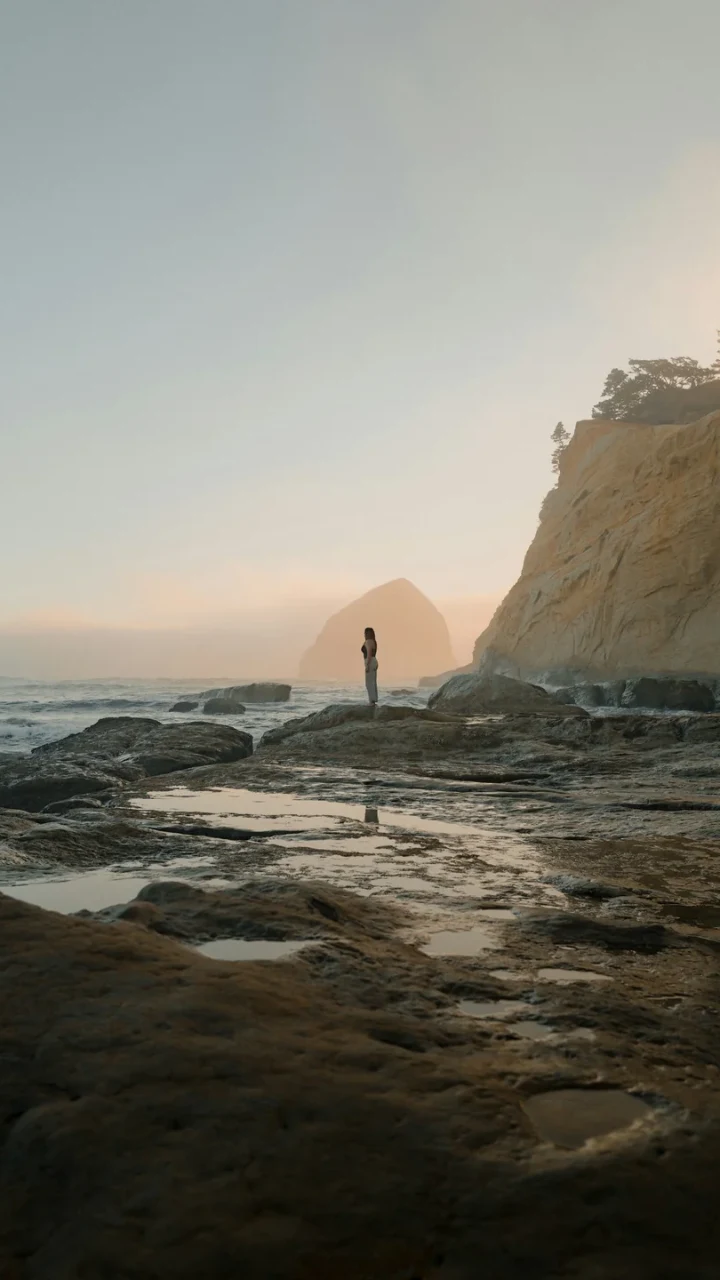
適合直拿手機觀看。
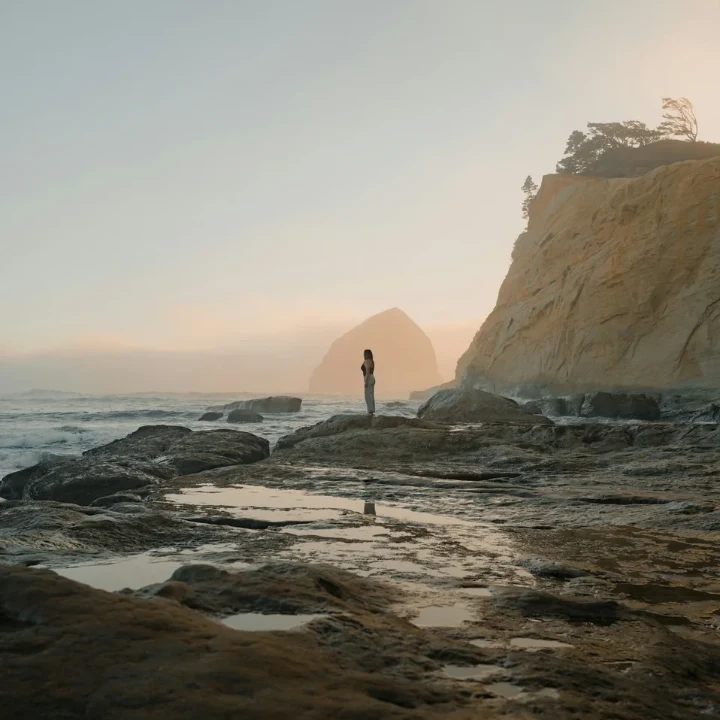
適合緊湊、均衡的畫面。
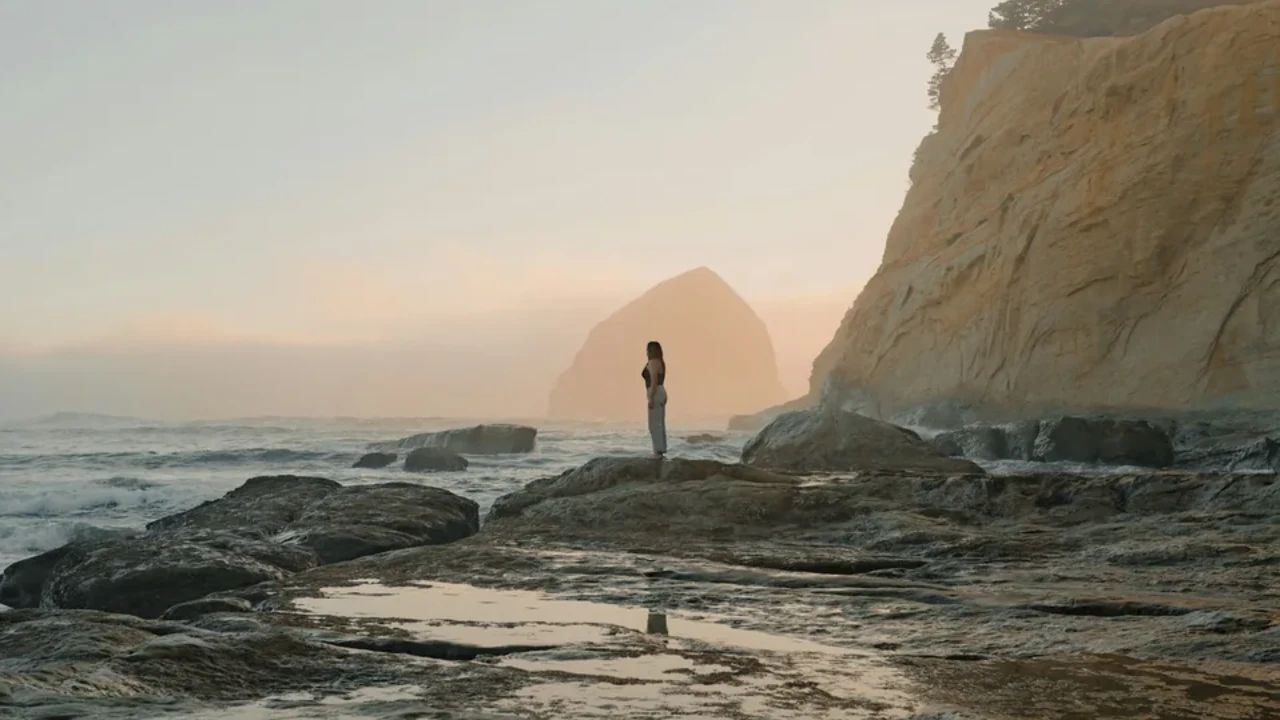
適合遼闊景色與橫向螢幕。
在網頁編輯器中跟著做
匯入照片並排序
點選試用範例即可載入這四張照片,也可以選擇自己的 2–20 張靜態照片。在照片清單中調整順序;還可以開啟單張照片,調整裁切或色彩後返回影片。
選擇「弧線流動」與 9:16
範例連結已選好這個主題和長寬比。在畫面設定中檢查直式構圖,確認每張照片的重要部分都能看清。決定最終比例前,也可以比較其他比例。
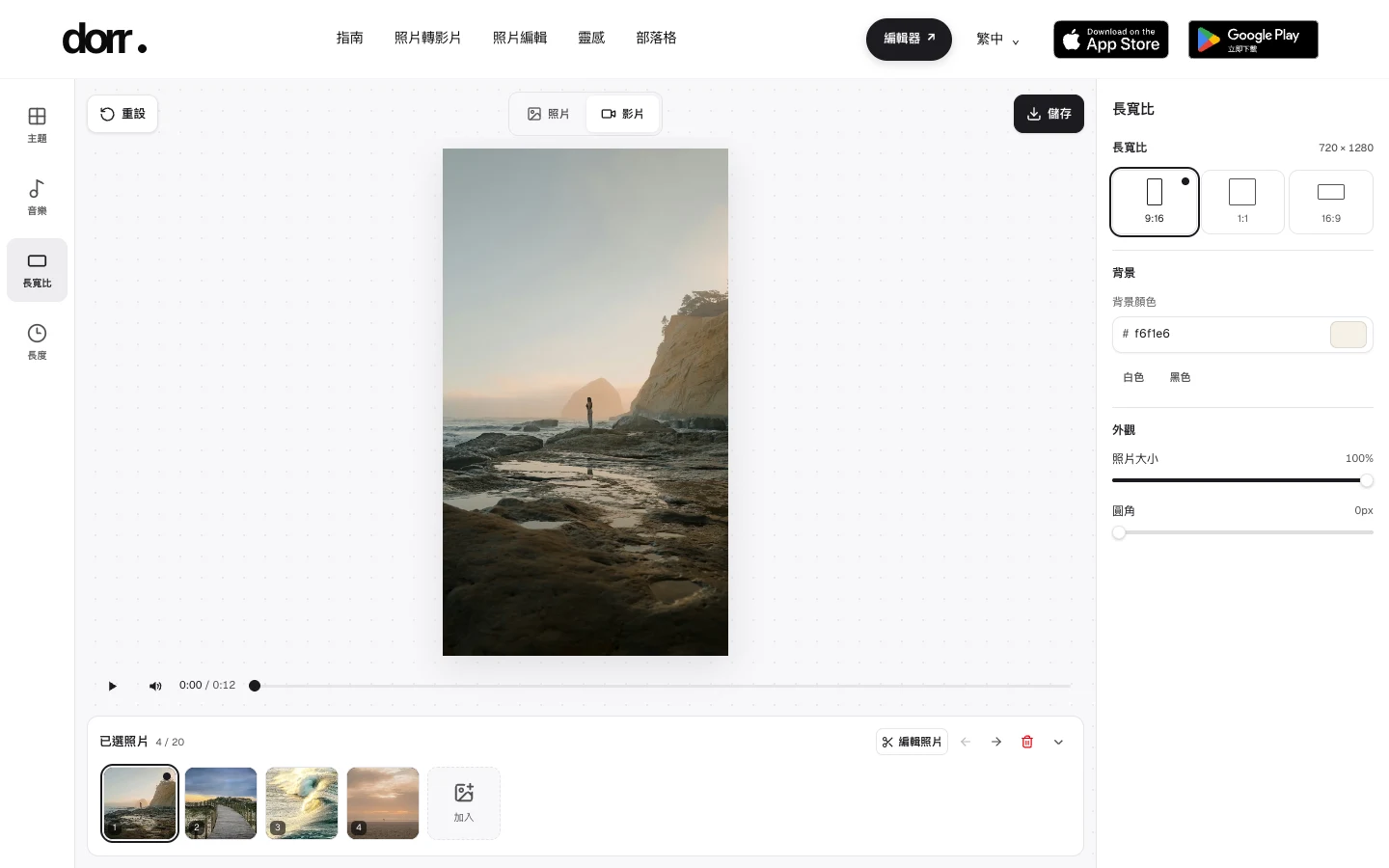
查看編輯器原尺寸截圖 先選音樂,再調長度
在「音樂」中選擇「微光快閃」,再在「長度」中選擇建議長度,即可設為 12 秒。建議值取決於照片數量、主題和音樂,請邊預覽邊調整節奏。
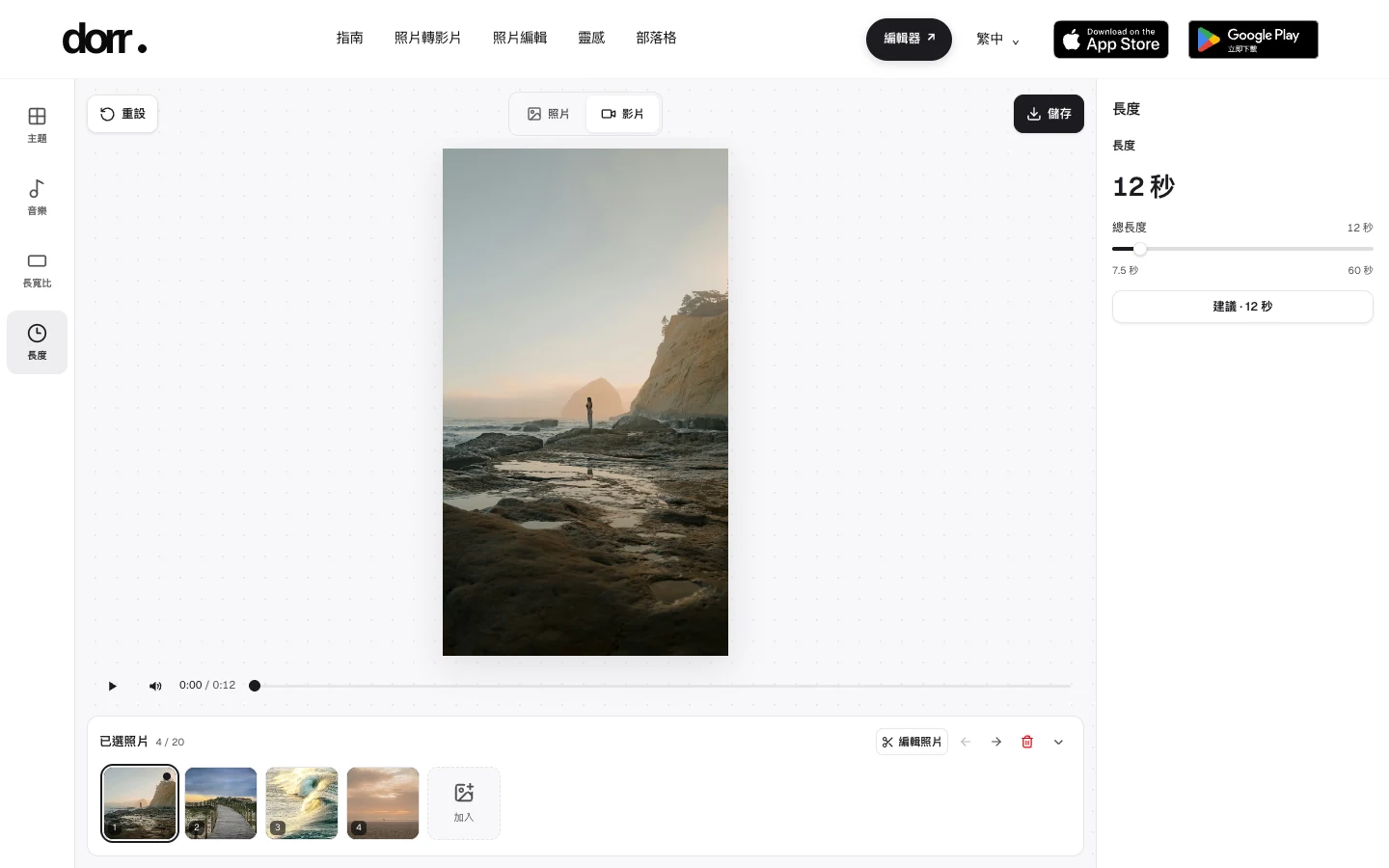
查看編輯器原尺寸截圖
同樣的照片,比較兩種長度
這裡僅改變總長度:12 秒 使用建議值,23.5 秒 是手動調長的版本。照片、順序、「弧線流動」主題、「微光快閃」音樂和 9:16 比例皆相同。請分別播放,聽音樂並比較節奏。
如果重要畫面一閃而過,可以延長時間;如果節奏拖沓,可以縮短或刪掉相似照片。邊聽音樂邊預覽,找到讓照片切換自然流暢的節奏。
儲存後檢查成品檔案
先完整預覽一次,再點選「儲存」。影片製作期間,請讓瀏覽器分頁保持顯示。分享前播放儲存的檔案,檢查開頭、結尾、構圖與聲音。照片處理和影片製作皆在瀏覽器中完成,不需要註冊帳號。
瀏覽器支援時,影片儲存為 MP4,否則儲存為 WebM。
常見問題
原照片都必須是直向的嗎?
不必。可以混用直向和橫向照片。主題與輸出比例會影響呈現方式,請檢查預覽,並調整重要細節靠近邊緣的照片。
可以匯入自己的音樂嗎?
目前網頁編輯器提供 20 首內建音樂及「無音樂」選項,不支援匯入自己的音訊檔案。
想在手機 App 中製作怎麼辦?
Dorr 支援 iPhone 和 Android。網頁編輯器免費;App 提供 Dorr Pro 選項,包括 HD 影片儲存。網頁專案不會自動轉移,請在 App 中選取照片建立新專案。目前訂閱條件請查看商店。