

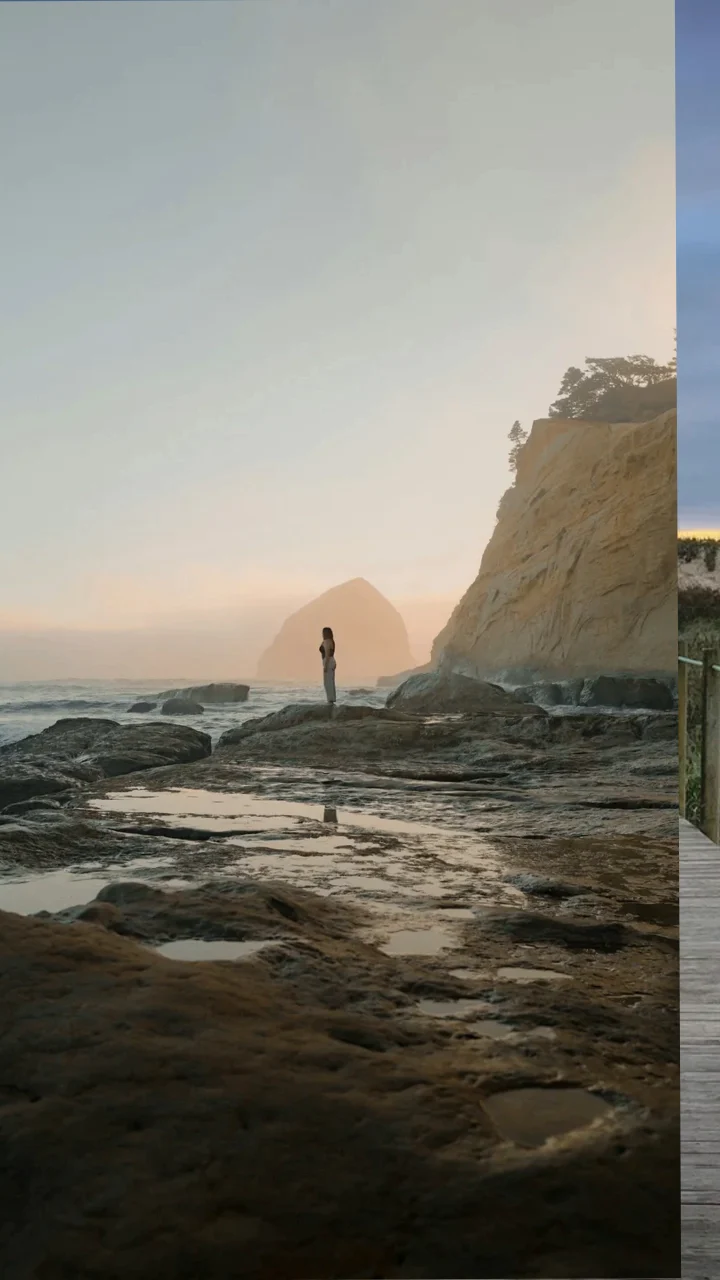
写真ごとの役割を決める
まずは、最初から最後まで流れを確認しやすい少数の写真で始めましょう。場所を見せ、視点を変え、締めくくりになる1枚を置きます。下は構成の一例です。自分の写真に合わせて順番を変えてみてください。
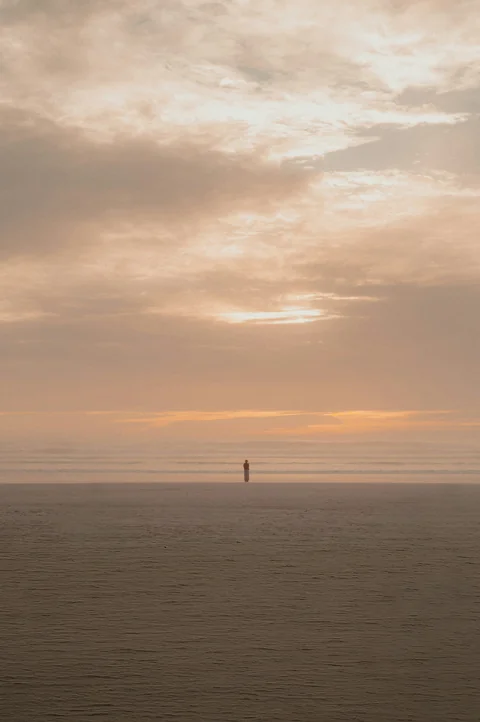
細かな調整の前に画面比率を選ぶ
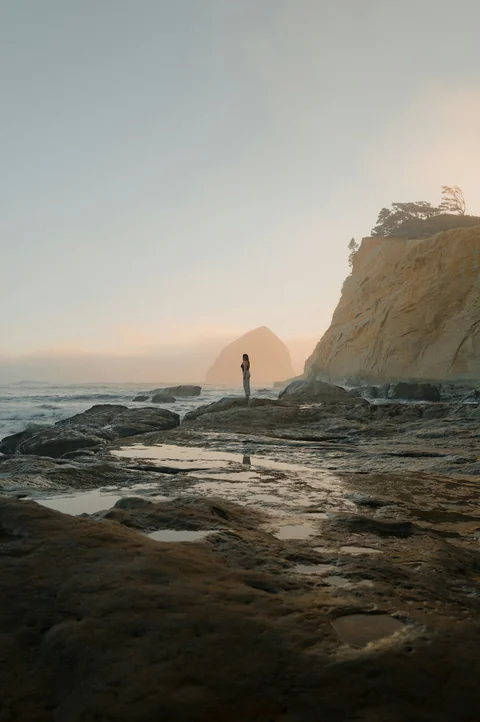
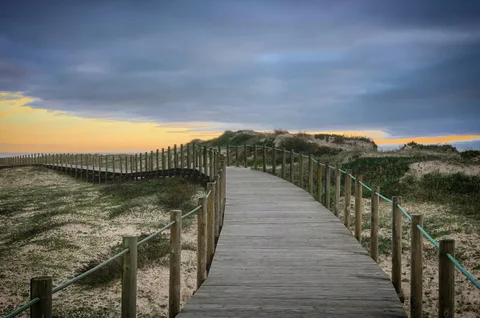
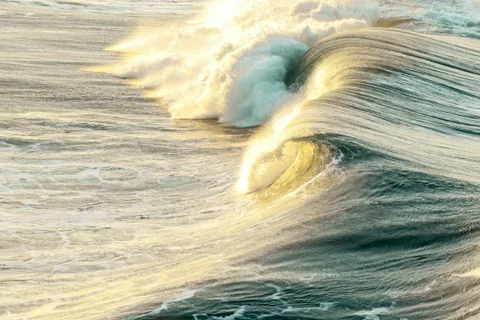
同じ写真でも画面比率によって構図が変わります。下の3つを見比べて、顔や大切な部分が切れていないか確認しましょう。
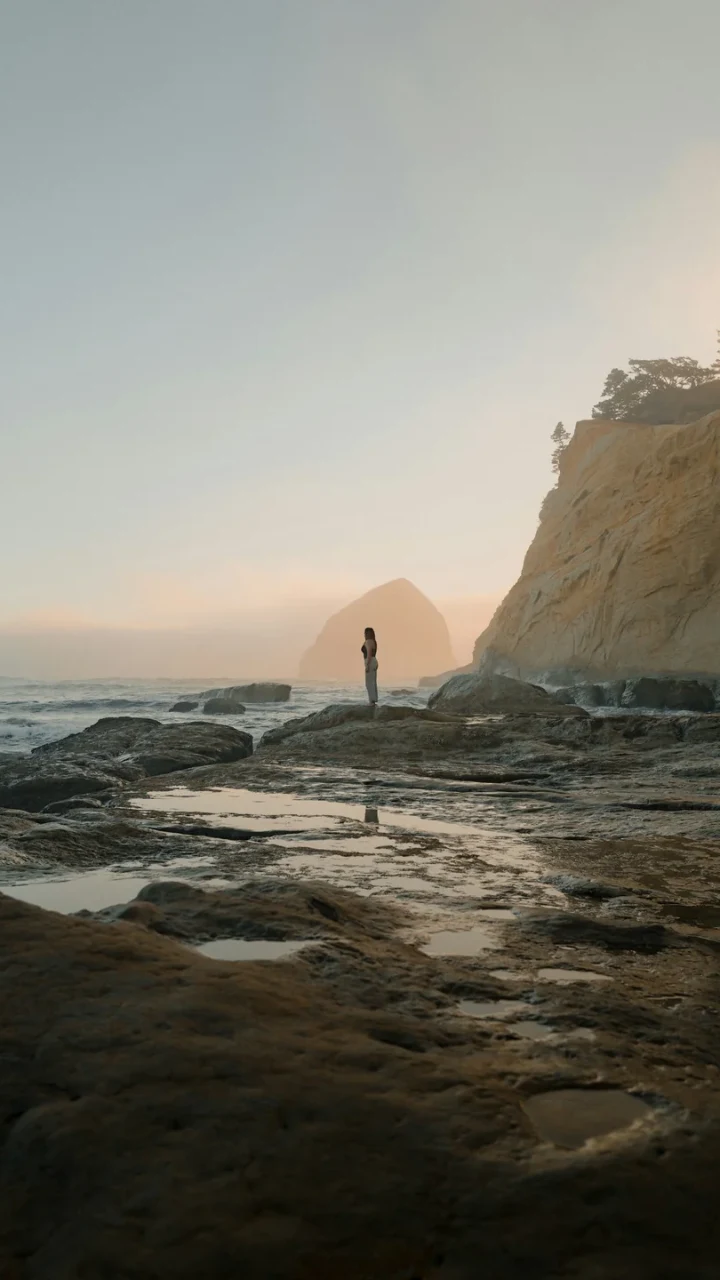
スマートフォンを縦に持って見る動画に。
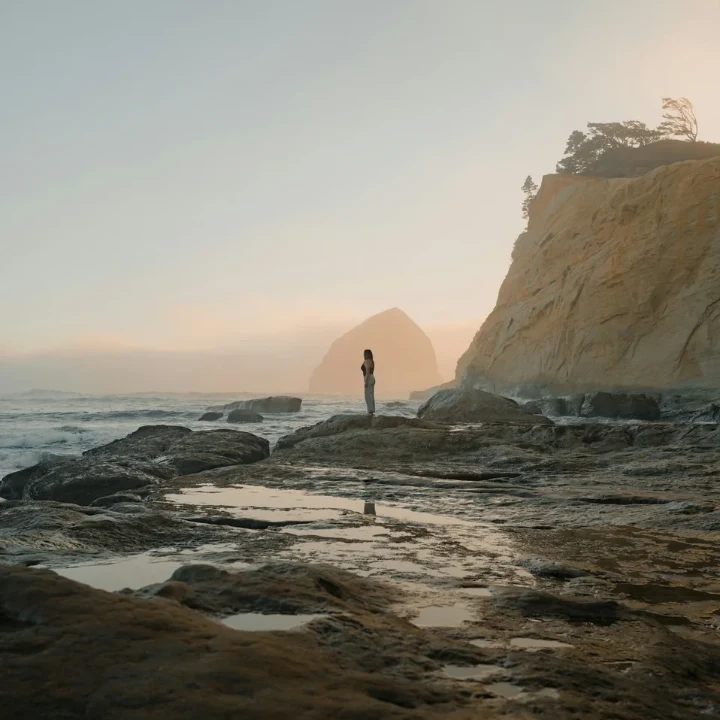
コンパクトでバランスのよい画面に。
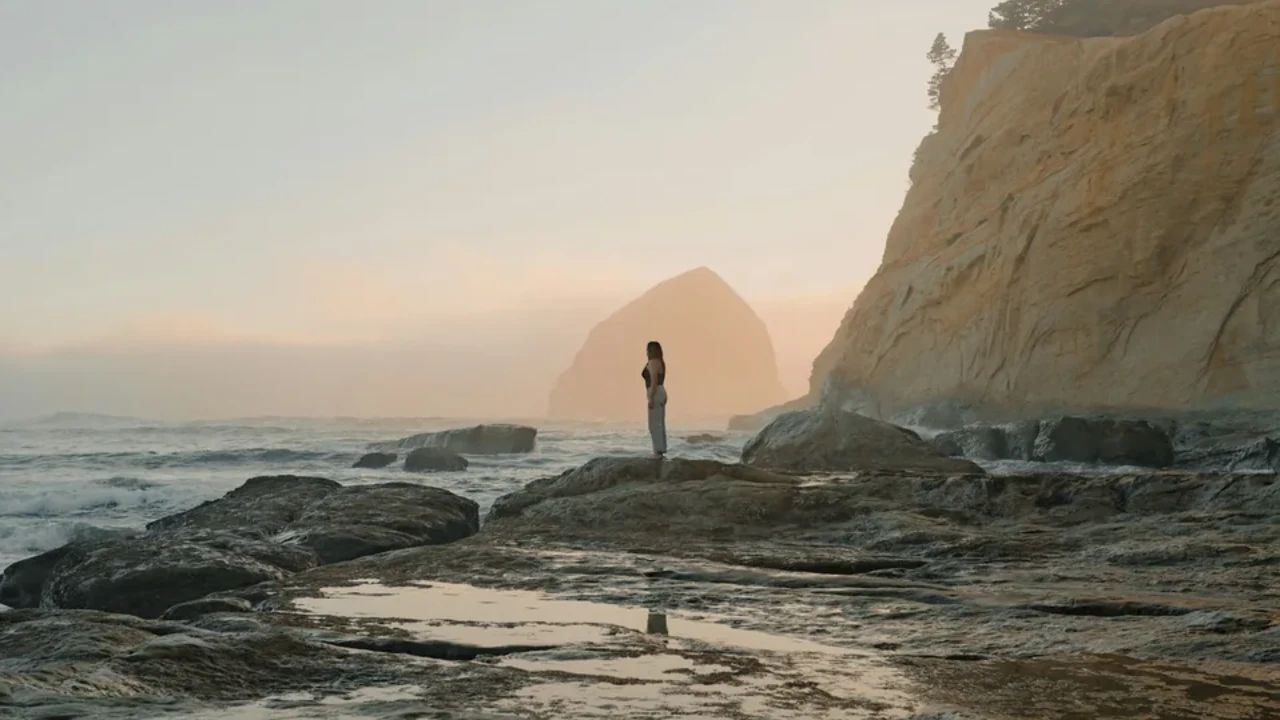
広い風景や横長の画面に。
ウェブエディターで試す
写真を読み込み、順番を決める
サンプルを試すと、この4枚が読み込まれます。自分の写真なら2〜20枚の静止画を選び、写真一覧で順番を変えましょう。各写真を開いて切り抜きや色味を調整してから動画に戻れます。
「アークフロー」と9:16を選ぶ
サンプルのリンクでは、このテーマと画面比率が選択済みです。画面の設定で縦の構図を確認し、各写真の大切な部分が見えるか確かめましょう。別の比率も比較してから決めると安心です。
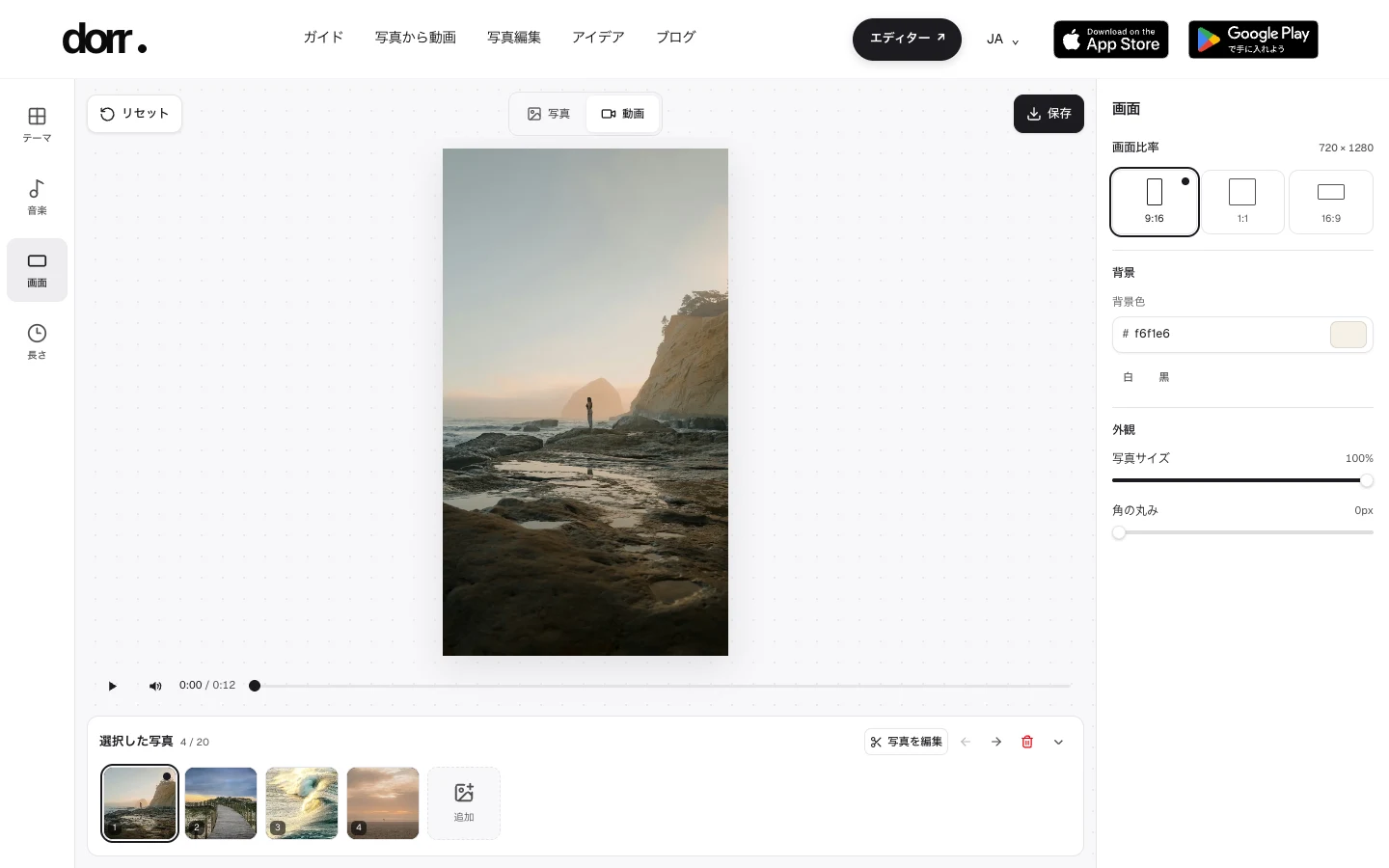
編集画面を元のサイズで開く 音楽を選んでから長さを調整する
音楽で「速い光」を選び、長さでおすすめの長さを選ぶと12 秒になります。おすすめの値は写真の枚数・テーマ・音楽で変わるため、プレビューしながら調整しましょう。
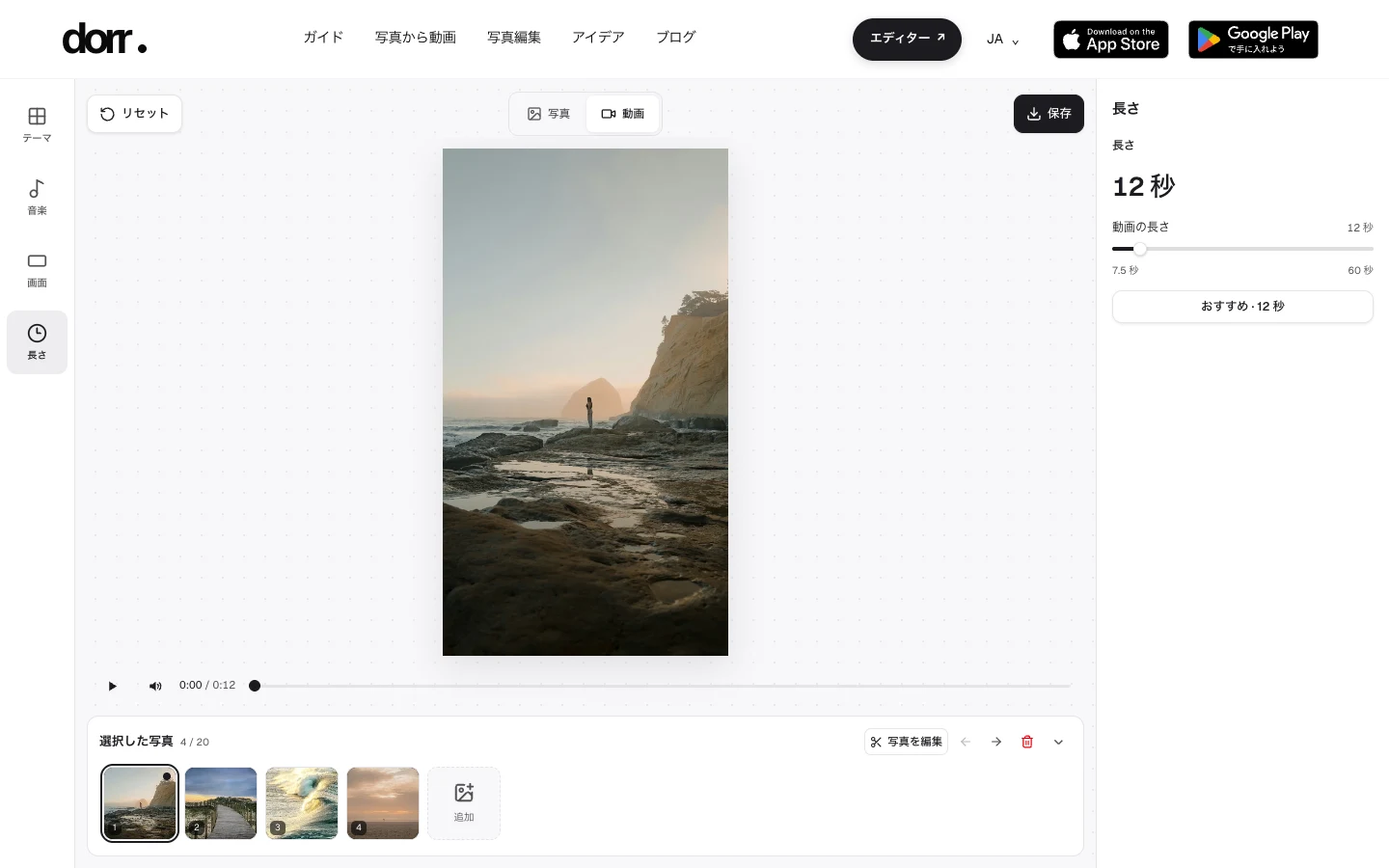
編集画面を元のサイズで開く
同じ写真を2つの長さで見比べる
おすすめの12 秒と、手動で長くした23.5 秒の例です。写真・順番・「アークフロー」テーマ・「速い光」の音楽・9:16の比率は同じで、長さだけを変えています。それぞれ再生し、音楽と切り替わりの速さを比べてください。
大切な場面が早く過ぎるなら、長さを伸ばしてみましょう。間延びするなら短くするか、似た写真を減らします。音楽を聴きながら、写真が自然につながるテンポを探してみてください。
保存したファイルを確認する
一度プレビューしてから保存を選びます。動画の作成中はブラウザーのタブを表示したままにしてください。共有する前に保存ファイルを再生し、始まりと終わり、構図、音を確認しましょう。写真の処理と動画の作成はブラウザー内で行われ、登録は不要です。
ブラウザーが対応していればMP4、対応していなければWebMで保存されます。
よくある質問
元の写真はすべて縦向きでないといけませんか?
いいえ。縦と横の写真を混ぜて使えます。テーマと出力比率によって見え方が変わるため、プレビューで確認し、大切な部分が端にある写真は調整してください。
自分の音楽ファイルは使えますか?
現在のウェブエディターでは、内蔵の20曲または音楽なしを選べます。自分の音声ファイルの読み込みには対応していません。
スマートフォンのアプリで作るには?
DorrはiPhoneとAndroidで使えます。ウェブエディターは無料で、アプリではHD動画保存などを含むDorr Proを選べます。ウェブの作業は自動転送されないため、アプリで写真を選んで新しく始めてください。現在のサブスクリプション条件はストアで確認できます。