

VÍDEO E TELAS DA ATUALIZAÇÃO
A atualização Dorr 2.1.0 em 12 segundos
Um anúncio de 12 segundos, sem som, para o lançamento do Dorr 2.1.0 no iPhone.
12 S · 9:16 · iPhone
O anúncio da atualização Dorr 2.1.0; as telas do app abaixo mostram o processo em si.
O anúncio é exibido em inglês.
As telas do app abaixo são da versão em inglês.
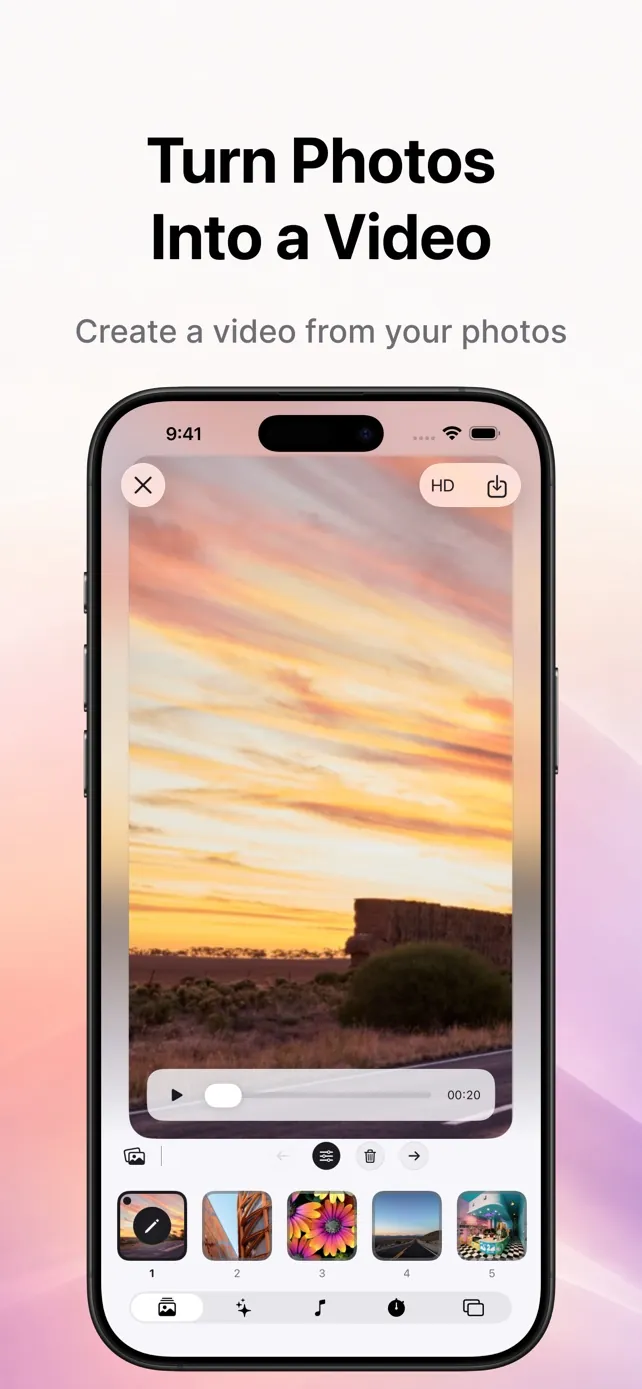
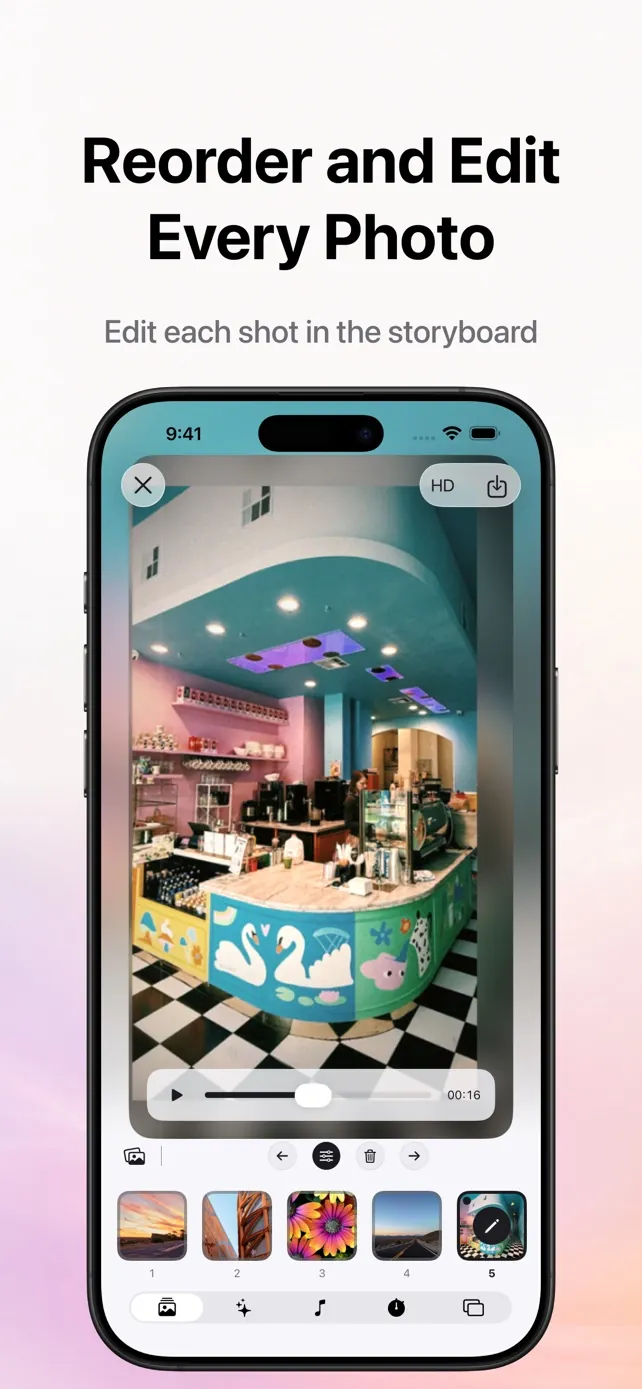
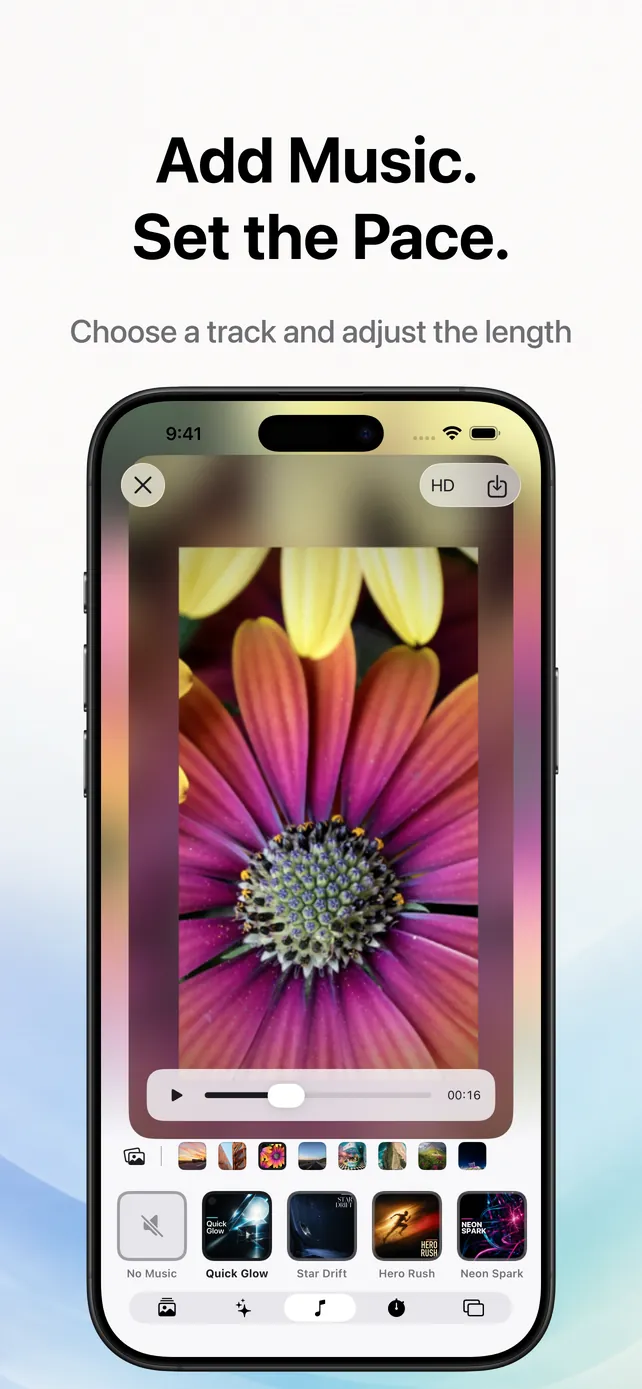
Um vídeo que começa nas fotos, e não em uma linha do tempo vazia
O Dorr começou como um editor de fotos com um objetivo bem definido. A versão 2.1.0 não substitui essa identidade por uma linha do tempo de edição de vídeo de uso geral. Ela permite transformar um conjunto de fotos editadas em um vídeo curto sem começar outro projeto.
Essa decisão mantém o processo centrado na história das fotos. A ordem das imagens, o clima de um tema, a presença ou ausência de música e o formato final são as escolhas que importam. O Dorr não importa clipes de vídeo existentes para editar em uma linha do tempo; ele cria um novo vídeo a partir das fotos selecionadas.
PROCESSO DE CRIAÇÃO
Das fotos ao vídeo pronto em seis etapas
Crie seu vídeo em seis etapas, com a prévia sempre visível para acompanhar o resultado.
Escolha de 2 a 20 fotos
Comece com fotos de uma mesma lembrança, viagem, evento ou ideia. Uma seleção cuidadosa dá ao vídeo um começo e um fim mais claros.
Organize a sequência
Arraste as fotos para a ordem em que devem aparecer. O storyboard permite visualizar a história antes de salvar.
Edite qualquer imagem
Abra uma foto para recortar, adicionar texto, experimentar um filtro ou efeito e ajustar luz, cor, detalhes ou redução de ruído sem refazer o projeto.
Experimente um dos 18 temas
Os temas definem os movimentos e as transições das fotos. Veja a prévia com as imagens selecionadas em vez de escolher apenas pelo nome do estilo.
Adicione música e ajuste a duração
A música é opcional. Escolha uma faixa incluída no app quando ela combinar com o clima, ou deixe o vídeo sem música. Depois, ajuste a duração total para controlar o ritmo.
Escolha o formato e salve
Finalize em formato vertical, quadrado ou horizontal. Salve de graça em qualidade padrão ou use o Dorr Pro quando o projeto precisar de HD.
EDIÇÃO DE CADA FOTO
Edite cada foto antes de criar o vídeo
Um tema pode dar unidade à sequência, mas não corrige um recorte que distrai ou diferenças de exposição. Por isso, o Dorr mantém o editor de fotos conectado ao storyboard. Você pode abrir qualquer imagem selecionada, ajustá-la e voltar à sequência antes de renderizar o vídeo.
Na versão 2.1.0, você pode reabrir qualquer foto pelo storyboard antes de salvar o vídeo. Para saber mais sobre recortes, filtros, efeitos, texto e ajustes, consulte o guia de edição de fotos abaixo.
Edite cada foto antes do vídeoEscolha a proporção para a tela em que o vídeo será visto
Escolha a proporção de acordo com a tela em que o vídeo será visto. Você pode conferir as três opções antes de salvar.
Vertical
Para ocupar a tela inteira do celular e aproveitar fotos compostas na vertical.
Quadrado
Para uma composição compacta que mantém o equilíbrio em diferentes feeds.
Horizontal
Para cenas amplas, telas de TV e reprodutores de vídeo convencionais.
MÚSICA E DURAÇÃO
Adicione música e ajuste a duração
A música é opcional. Escolha uma faixa incluída no app quando ela combinar com o clima, ou deixe o vídeo sem música. Depois, ajuste a duração total para controlar o ritmo.
Comece na qualidade padrão; escolha o Pro quando precisar de HD
Você pode criar e salvar vídeos em qualidade padrão de graça. O Dorr Pro permite salvar em HD, usar estilos, efeitos e filtros premium e criar vídeos sem anúncios.
GRÁTIS
Dorr
- Criar um vídeo com 2 a 20 fotos
- Usar os recursos principais de edição, temas, música e formato
- Salvar em qualidade padrão
- Anúncios podem aparecer ao salvar gratuitamente
ASSINATURA
Dorr Pro
- Salvar em qualidade HD
- Desbloquear estilos, efeitos e filtros premium
- Criar e salvar sem anúncios
O processamento das fotos e dos vídeos fica no iPhone
A edição de fotos e a renderização do vídeo final acontecem no iPhone. As fotos selecionadas e o vídeo pronto não são enviados a um servidor para edição.
Isso se aplica especificamente à edição e à renderização de mídia. O Dorr ainda pode usar serviços de rede para publicidade, análise de uso e diagnóstico de falhas, portanto o app não funciona inteiramente offline.
A versão 2.1.0 também melhora o desempenho, o uso de memória e a estabilidade durante a criação de vídeos com fotos.
Perguntas sobre o Dorr 2.1.0
Quantas fotos posso usar em um vídeo?
Um projeto de vídeo com fotos no Dorr aceita no mínimo 2 e no máximo 20 fotos.
A música é obrigatória?
Não. A música é opcional. Você pode escolher e ouvir uma faixa incluída no app ou criar o vídeo sem música.
Posso criar e salvar um vídeo de graça?
Sim. Criar e salvar vídeos em qualidade padrão é grátis. Anúncios podem aparecer ao salvar gratuitamente; o HD e a experiência sem anúncios exigem o Dorr Pro.
O Dorr envia minhas fotos para criar o vídeo?
Não. A edição de fotos e a renderização do vídeo acontecem no iPhone, e os arquivos não são enviados a um servidor para edição.