

更新影片與 App 畫面
12 秒了解 Dorr 2.1.0 更新
Dorr 2.1.0 iPhone 版發布的 12 秒無聲公告短片。
12 秒 · 9:16 · iPhone
Dorr 2.1.0 更新公告;下方的 App 畫面呈現實際的製作流程。
公告影片為英文版。
下方的 App 截圖為英文介面。
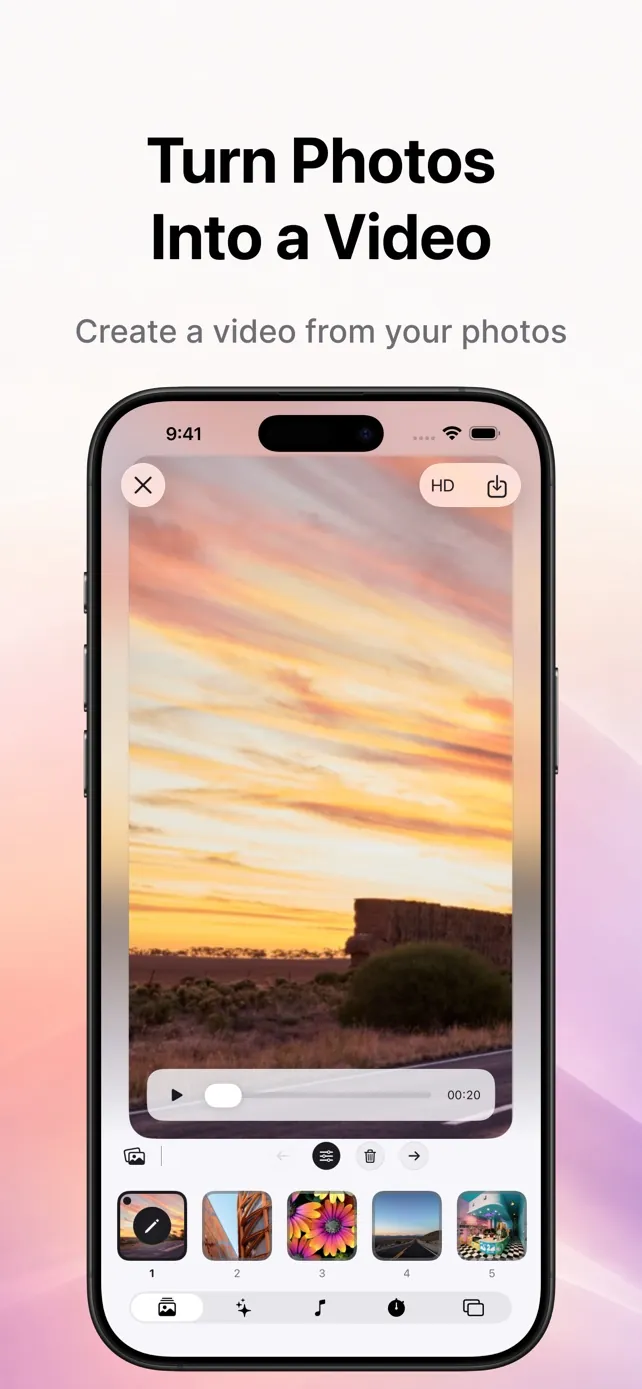
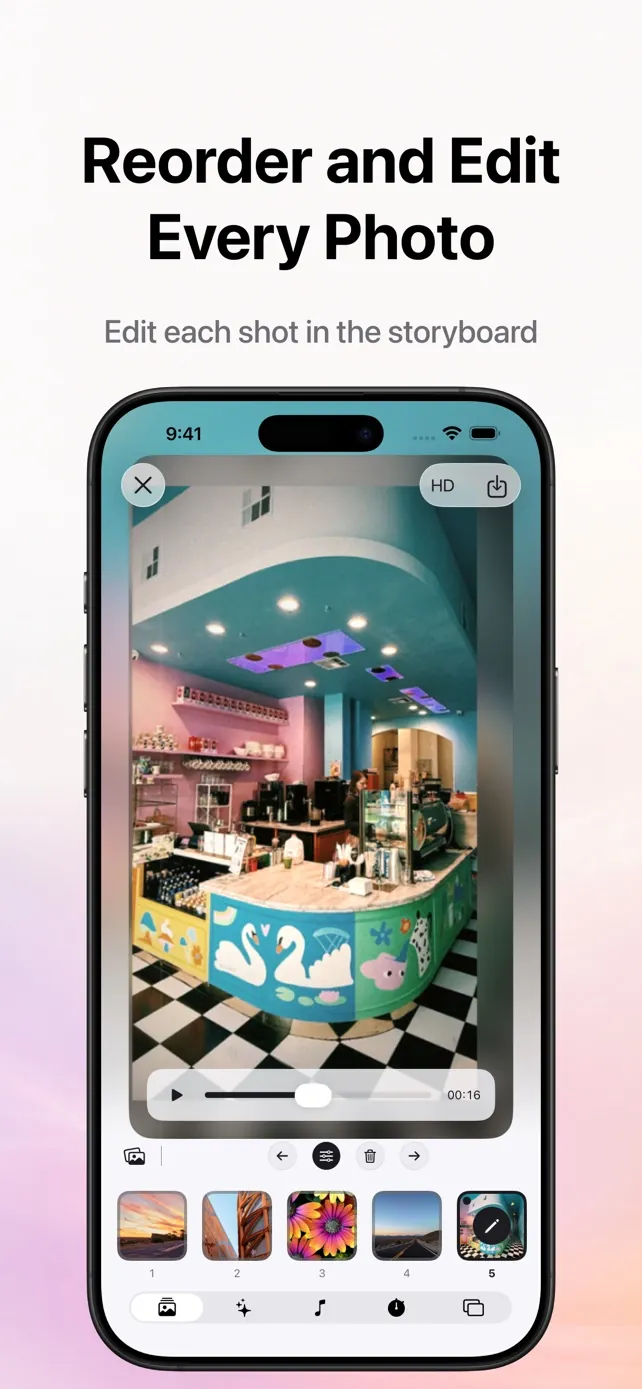
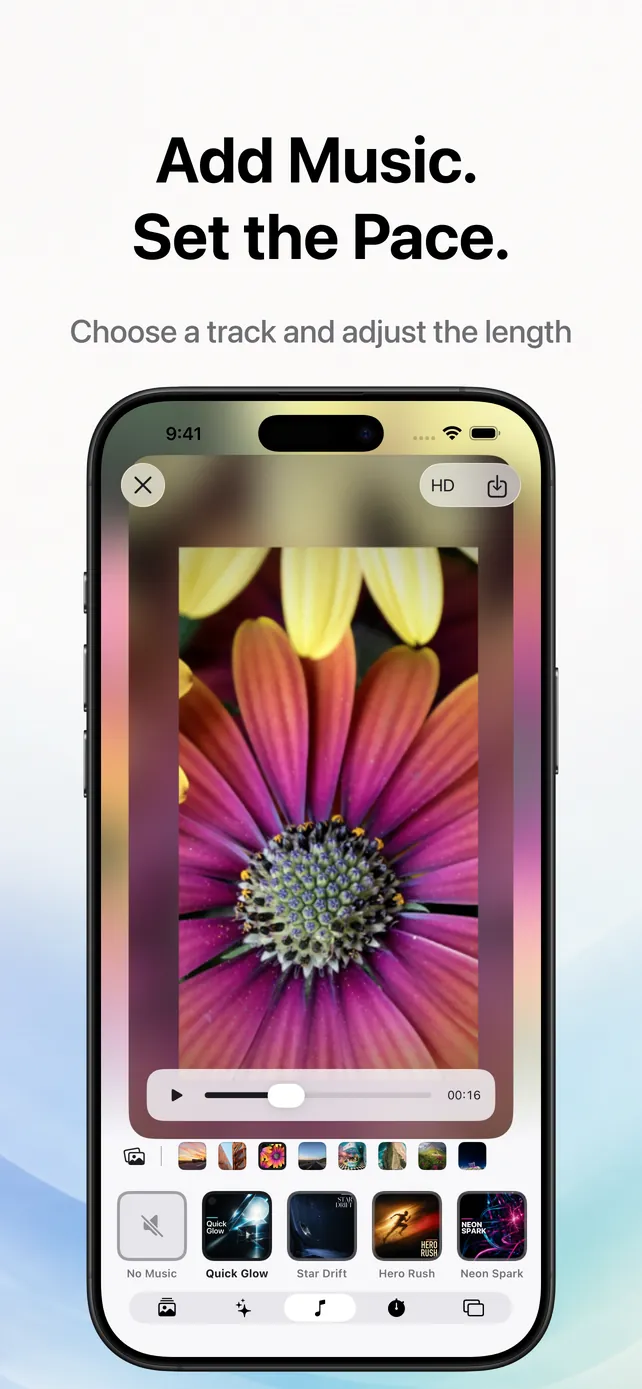
影片從照片開始,而不是從空白時間軸開始
Dorr 最初是一款專注的照片編輯器。2.1.0 並沒有用通用的影片時間軸取代這個定位,而是讓你不必另建專案,就能把編輯好的一組照片直接做成短影片。
這樣的設計讓整個流程始終圍繞照片裡的故事:照片的順序、主題的氛圍、是否加入音樂,以及最終的長寬比,才是真正重要的決定。Dorr 不會匯入現有的影片片段進行時間軸剪輯,而是用所選的靜態照片產生一段全新的影片。
製作流程
六個步驟,從照片到完整影片
只要六個步驟就能完成影片,製作過程中預覽會始終顯示。
選擇 2–20 張照片
從同一段回憶、同一趟旅行、同一場活動或同一個想法中挑選照片。經過取捨的照片,會讓影片的開頭和結尾更加清楚。
安排照片順序
拖曳照片,決定它們出現的先後順序。儲存前,分鏡就能讓你直觀看到整個故事的脈絡。
編輯任意照片
開啟單張照片,即可裁切、加入文字、嘗試濾鏡或特效,並調整光線、色彩、細節或降噪,不必重新製作專案。
預覽 18 種主題
主題決定照片如何移動和轉場。直接用已選的照片預覽效果,不必只憑抽象的風格名稱來選擇。
加入音樂並設定長度
音樂是可選的。合適時可以選擇內建曲目,也可以保持無聲;再調整總長度來控制節奏。
選擇長寬比並儲存
以直式、正方形或橫式完成影片。標準畫質可免費儲存,需要高畫質時可使用 Dorr Pro。
逐張編輯
製作影片前,逐張編輯照片
主題可以讓整段影片風格統一,卻無法修正分散注意力的構圖或不一致的曝光。因此,Dorr 讓照片編輯器與分鏡保持連結:產生影片前,可以開啟任意一張已選照片,調整後再回到序列中。
在 2.1.0 中,儲存影片前可以隨時從分鏡重新開啟任意照片。關於裁切、濾鏡、特效、文字和調整的更多說明,請參閱下方的照片編輯指南。
製作影片前逐張編輯照片依觀看情境選擇長寬比
輸出比例應取決於成品將在哪裡觀看。儲存前,Dorr 會預覽全部三種選擇。
直式
適合全螢幕手機觀看,以及直向構圖的照片。
正方形
構圖緊湊均衡,在各種動態消息中都顯得協調。
橫式
適合遼闊的場景、電視螢幕和一般影片播放器。
音樂與長度
加入音樂並設定長度
音樂是可選的。合適時可以選擇內建曲目,也可以保持無聲;再調整總長度來控制節奏。
先用標準畫質,需要高畫質時再選擇 Pro
你可以免費以標準畫質製作和儲存影片。Dorr Pro 可儲存高畫質影片、使用進階樣式、特效與濾鏡,而且製作影片時沒有廣告。
免費
Dorr
- 用 2–20 張照片製作影片
- 使用編輯、主題、音樂和長寬比等核心功能
- 以標準畫質儲存
- 免費儲存時可能會顯示廣告
訂閱
Dorr Pro
- 以高畫質儲存
- 解鎖進階樣式、特效與濾鏡
- 製作和儲存皆無廣告
照片和影片都在 iPhone 上處理
照片編輯和最終影片算繪都在你的 iPhone 上完成。所選照片和成品不會為了編輯而上傳到伺服器。
這一點僅針對媒體的編輯和算繪。Dorr 仍可能使用網路服務來投放廣告、進行使用情況分析和當機診斷,因此 App 並非完全離線運作。
2.1.0 也提升了「照片製成影片」流程中的效能、記憶體用量和穩定性。
Dorr 2.1.0 常見問題
一部影片可以使用幾張照片?
每個 Dorr「照片製成影片」專案最少使用 2 張、最多使用 20 張照片。
一定要加入音樂嗎?
不需要,音樂是可選的。你可以選擇並試聽內建曲目,也可以製作不含音樂的影片。
可以免費製作和儲存影片嗎?
可以。以標準畫質製作和儲存影片是免費的,免費儲存時可能會顯示廣告;高畫質和無廣告體驗需要 Dorr Pro。
Dorr 會上傳我的照片來製作影片嗎?
不會。照片編輯和影片算繪都在 iPhone 上完成,照片和影片不會為了編輯而上傳到伺服器。