

更新视频与 App 画面
12 秒了解 Dorr 2.1.0 更新
Dorr 2.1.0 iPhone 版发布的 12 秒无声公告短片。
12 秒 · 9:16 · iPhone
Dorr 2.1.0 更新公告;下方的 App 画面展示了实际的制作流程。
公告视频为英文版。
下方的 App 截图为英文界面。
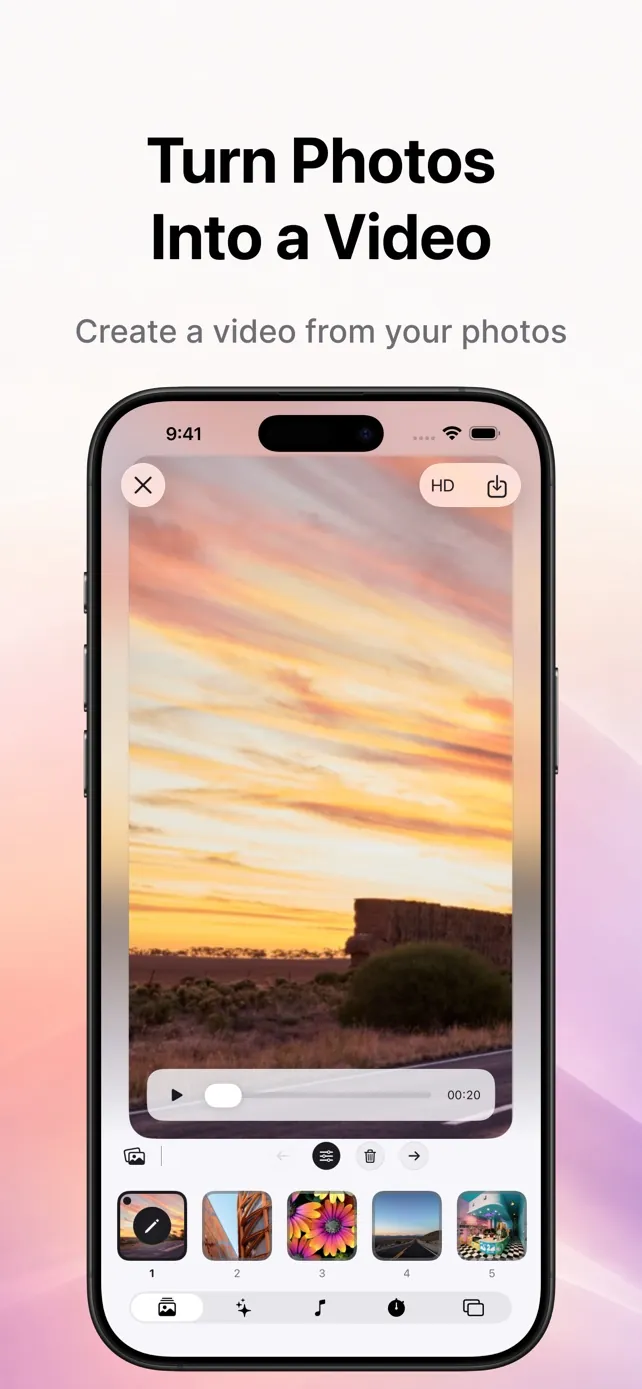
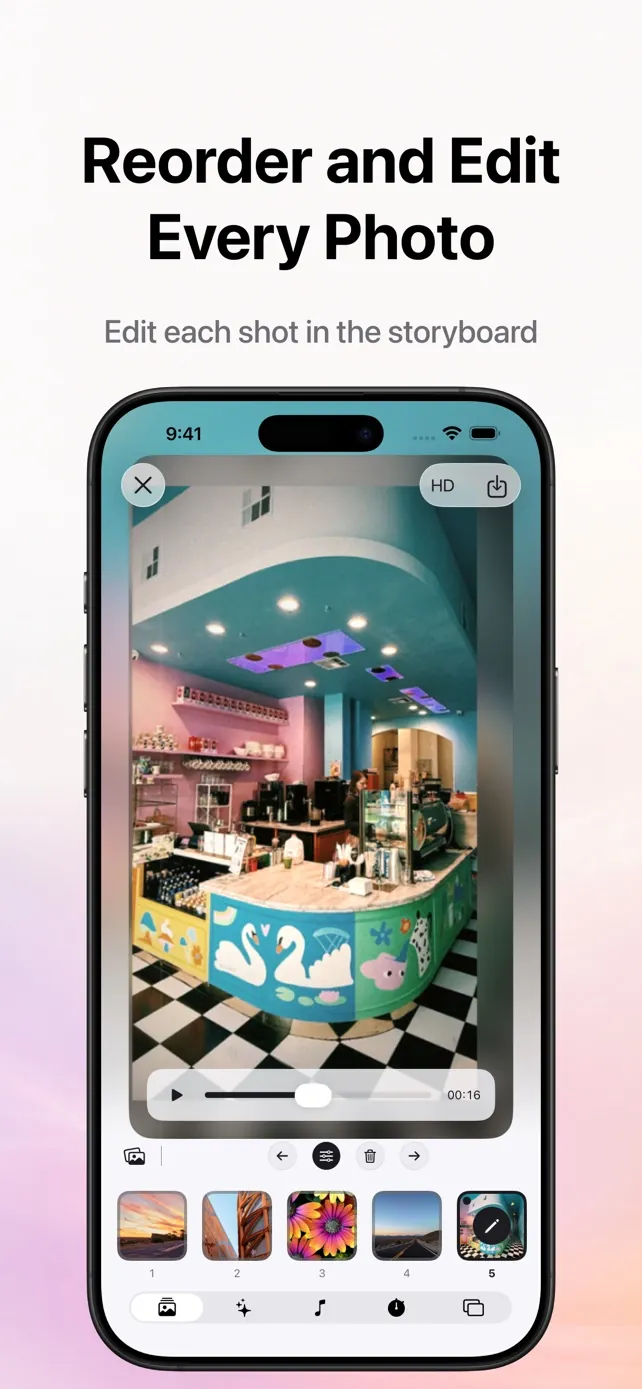
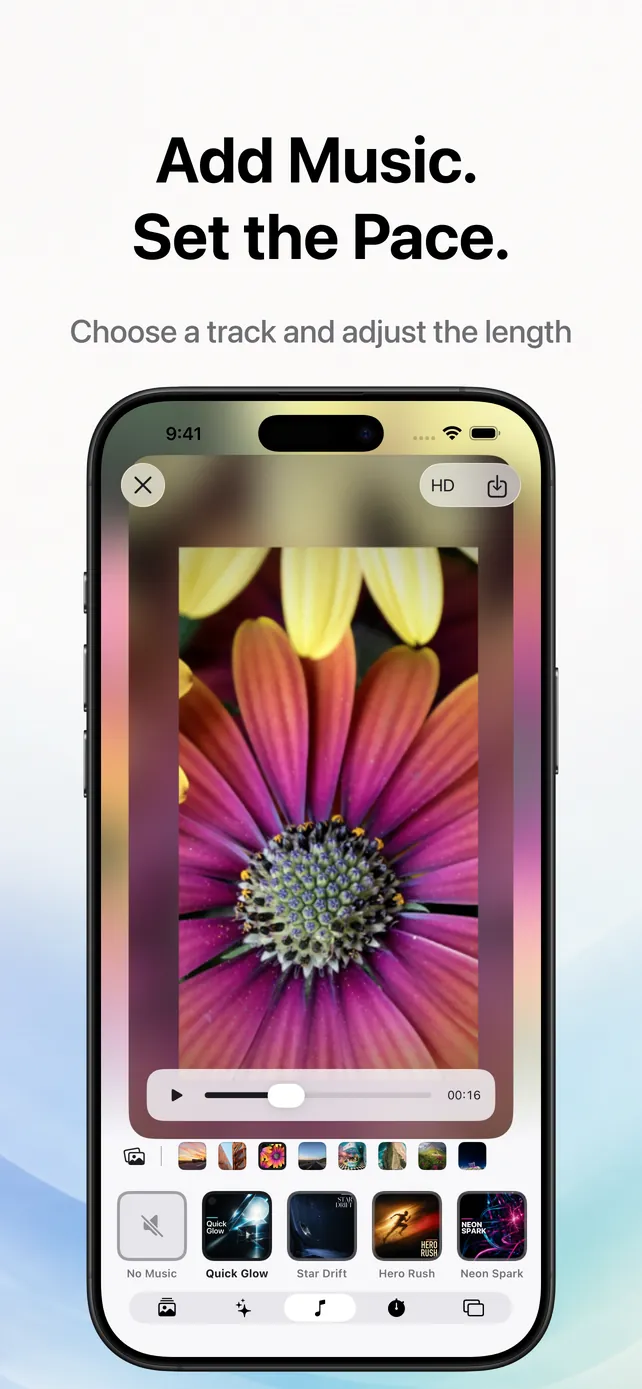
视频从照片开始,而不是从空白时间线开始
Dorr 最初是一款专注的照片编辑器。2.1.0 并没有用通用的视频时间线取代这一定位,而是让你无需另建项目,就能把编辑好的一组照片直接做成短视频。
这样的设计让整个流程始终围绕照片里的故事:照片的顺序、主题的氛围、是否加入音乐,以及最终的宽高比,才是真正重要的决定。Dorr 不会导入已有的视频片段进行时间线剪辑,而是用所选的静态照片生成一段全新的视频。
制作流程
六个步骤,从照片到完整视频
只需六个步骤即可完成视频,制作过程中预览会始终显示。
选择 2–20 张照片
从同一段回忆、同一次旅行、同一场活动或同一个想法中挑选照片。经过取舍的照片,会让视频的开头和结尾更加清晰。
安排照片顺序
拖动照片,决定它们出现的先后顺序。保存前,故事板就能让你直观看到整个故事的脉络。
编辑任意照片
打开单张照片,即可裁剪、添加文字、尝试滤镜或特效,并调整光线、色彩、细节或降噪,无需重新制作项目。
预览 18 种主题
主题决定照片如何移动和转场。直接用已选的照片预览效果,不必只凭抽象的风格名称来选择。
添加音乐并设置时长
音乐是可选的。合适时可以选择内置曲目,也可以保持无声;再调整总时长来控制节奏。
选择宽高比并保存
以竖屏、正方形或横屏完成视频。标准画质可免费保存,需要高清时可使用 Dorr Pro。
逐张编辑
制作视频前,逐张编辑照片
主题可以让整段视频风格统一,却无法修正分散注意力的构图或不一致的曝光。因此,Dorr 让照片编辑器与故事板保持连接:生成视频前,可以打开任意一张已选照片,调整后再回到序列中。
在 2.1.0 中,保存视频前可以随时从故事板重新打开任意照片。关于裁剪、滤镜、特效、文字和调整的更多说明,请参阅下方的照片编辑指南。
制作视频前逐张编辑照片根据观看场景选择宽高比
输出比例应取决于成片将在哪里观看。保存前,Dorr 会预览全部三种选择。
竖屏
适合全屏手机观看,以及竖向构图的照片。
正方形
构图紧凑均衡,在各类信息流中都显得协调。
横屏
适合开阔的场景、电视屏幕和一般视频播放器。
音乐与时长
添加音乐并设置时长
音乐是可选的。合适时可以选择内置曲目,也可以保持无声;再调整总时长来控制节奏。
先用标准画质,需要高清时再选择 Pro
你可以免费以标准画质制作和保存视频。Dorr Pro 可保存高清视频、使用高级样式、特效与滤镜,而且制作视频时没有广告。
免费
Dorr
- 用 2–20 张照片制作视频
- 使用编辑、主题、音乐和宽高比等核心功能
- 以标准画质保存
- 免费保存时可能会显示广告
订阅
Dorr Pro
- 以高清画质保存
- 解锁高级样式、特效与滤镜
- 制作和保存均无广告
照片和视频都在 iPhone 上处理
照片编辑和最终视频渲染都在你的 iPhone 上完成。所选照片和成片不会为了编辑而上传到服务器。
这一点仅针对媒体的编辑和渲染。Dorr 仍可能使用网络服务来投放广告、进行使用情况分析和崩溃诊断,因此 App 并非完全离线运行。
2.1.0 还提升了“照片制成视频”流程中的性能、内存占用和稳定性。
Dorr 2.1.0 常见问题
一个视频可以使用多少张照片?
每个 Dorr“照片制成视频”项目最少使用 2 张、最多使用 20 张照片。
一定要添加音乐吗?
不需要,音乐是可选的。你可以选择并试听内置曲目,也可以制作不带音乐的视频。
可以免费制作和保存视频吗?
可以。以标准画质制作和保存视频是免费的,免费保存时可能会显示广告;高清画质和无广告体验需要 Dorr Pro。
Dorr 会上传我的照片来制作视频吗?
不会。照片编辑和视频渲染都在 iPhone 上完成,照片和视频不会为了编辑而上传到服务器。